

Avvisi automatici di limite di velocità
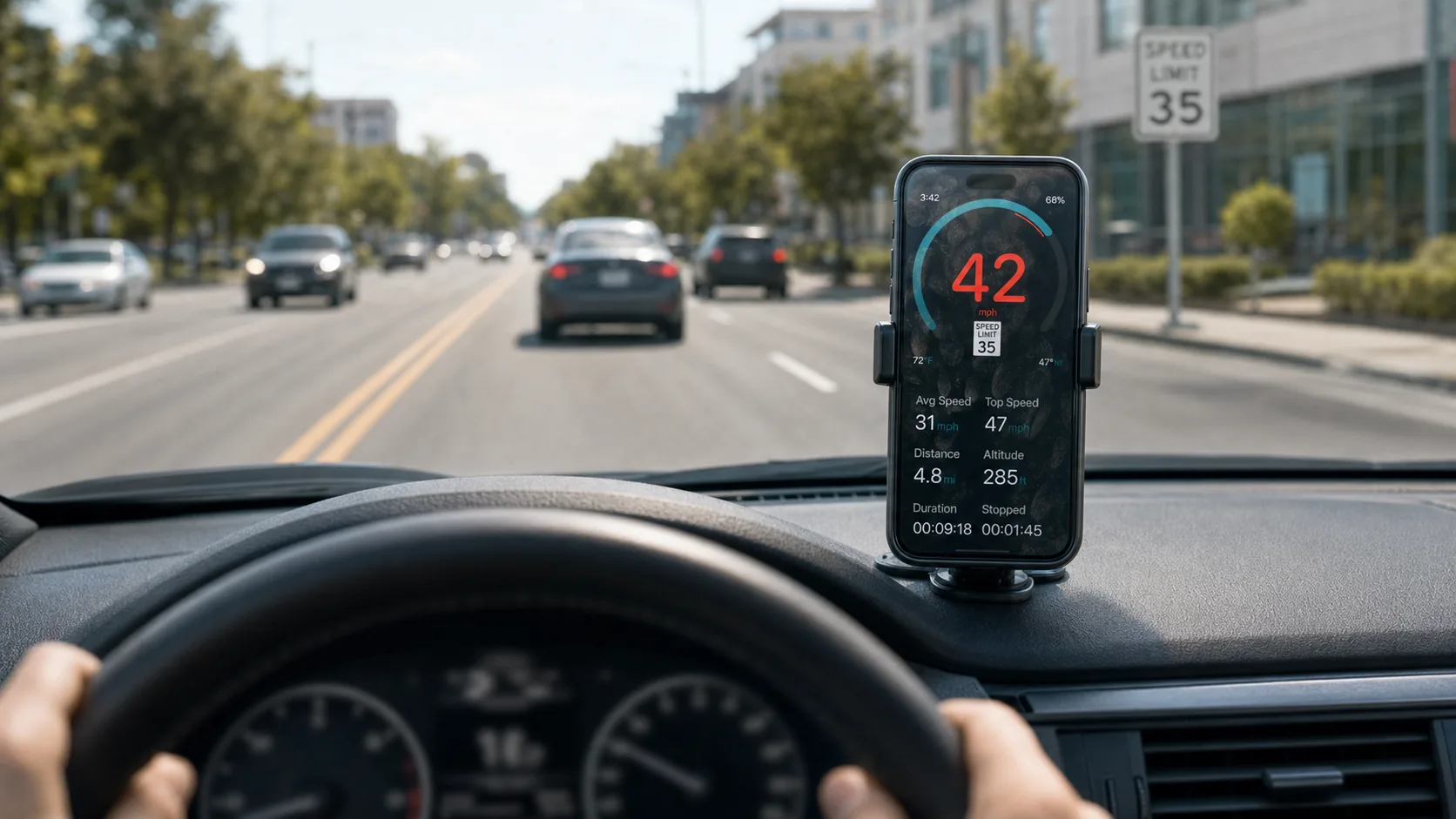
Visualizza la velocità GPS accanto al limite stradale e configura un avviso con PRO. Usa la ricerca automatica con internet o seleziona un limite manualmente. Controlla la segnaletica e le condizioni della strada.

Tre valori da distinguere
La tua velocità, il limite visualizzato e la soglia di avviso rispondono a domande diverse. Un avviso richiama l’attenzione su una lettura; non controlla il veicolo.
La tua velocità GPS
Una stima della velocità a cui si muove il telefono. Servono il permesso di localizzazione e una lettura utilizzabile. Il valore può arrivare in ritardo o non essere disponibile.
Il limite visualizzato
Un valore ricavato dai dati stradali automatici oppure un limite scelto da te. I dati automatici possono mancare, essere obsoleti o riferirsi alla strada sbagliata.
La soglia di avviso
Il limite visualizzato più lo scostamento che hai impostato. Cambia il momento in cui l’app ti avvisa; non modifica il limite stradale e non autorizza a superarlo.
Scegli come visualizzare il limite e ricevere gli avvisi
Visualizzazione, controlli e avvisi dei limiti di velocità richiedono PRO. Il rilevamento GPS di base della velocità resta gratuito.
Dati stradali automatici
La posizione e i dati stradali online consentono di cercare un limite. Disponibilità e correttezza variano da strada a strada: un numero sullo schermo non garantisce che sia la restrizione attualmente in vigore.
Selezione manuale e valore di riserva
Seleziona tu un limite quando serve. Se i dati automatici non sono disponibili, l’app può mantenere l’ultimo valore o usare quello preimpostato, in base all’impostazione di riserva. Controlla quale valore stai usando.
Avviso visivo
La visualizzazione cambia quando la tua velocità supera la soglia di avviso impostata, richiamando l’attenzione sulla lettura.
Suono e vibrazione dell’avviso
Scegli un suono di avviso oppure disattiva insieme suono e vibrazione. Controlla il risultato sul telefono a veicolo parcheggiato.
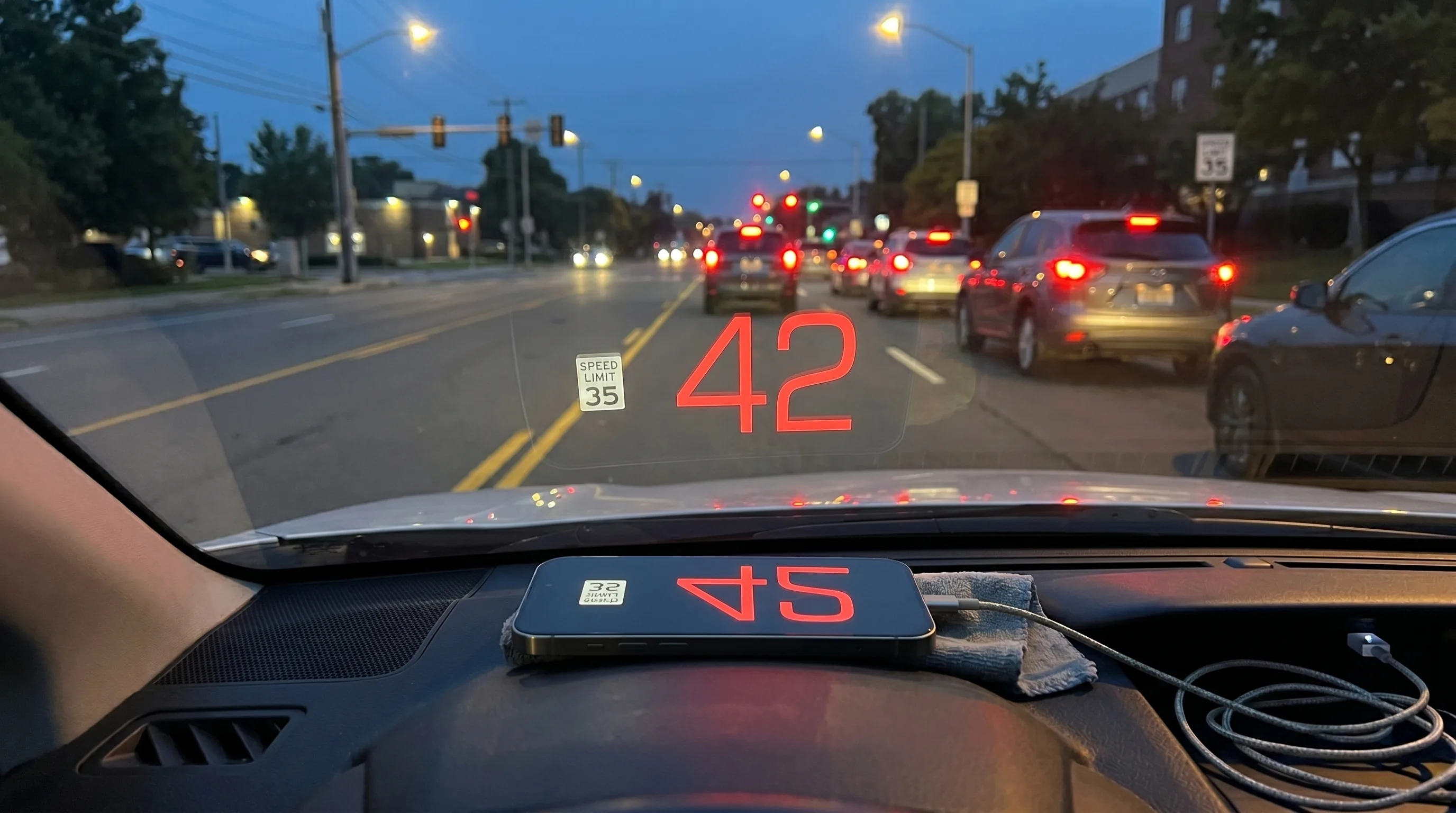
Display HUD
Gli avvisi sui limiti sono disponibili nel display HUD per il parabrezza. La visibilità dipende dallo schermo, dal vetro e dalla luce. Configuralo a veicolo parcheggiato.
Picture-in-Picture
Mostra velocità e limite nella finestra Picture-in-Picture dell’app con PRO. Avvia la funzione prima di cambiare app; non aggiunge dati sui limiti stradali a un’altra applicazione.
Quando controllare con più attenzione il limite visualizzato
Strade e incroci sconosciuti
- La localizzazione o l’associazione alla mappa possono selezionare una strada vicina.
- Un valore predefinito o mantenuto può essere diverso dalla segnaletica sulla tua strada.
Zone scolastiche, cantieri e segnali variabili
- Una restrizione può dipendere dall’orario, dal tipo di veicolo o da condizioni temporanee.
- Non dare per scontato che il valore visualizzato includa ogni restrizione in vigore.
Segnale debole o perdita della connessione
- Un limite mantenuto sullo schermo non dimostra che una nuova ricerca stradale sia riuscita.
- Anche letture GPS mancanti o in ritardo influiscono sugli avvisi. Segui la segnaletica e le condizioni della strada.
Configura gli avvisi prima del viaggio
Apri l’app e controlla l’accesso
Scarica GPS Speedometer, consenti l’accesso alla posizione e verifica di avere una lettura di velocità utilizzabile. Le funzioni dei limiti di velocità richiedono PRO.

Scegli limiti automatici o manuali
Apri le impostazioni dei limiti di velocità nell’app e attiva la funzione. Scegli i dati stradali automatici con internet oppure seleziona un limite manuale. Controlla l’impostazione del valore di riserva.
Controlla le impostazioni degli avvisi
Scegli lo scostamento e il suono di avviso. Controlla le unità visualizzate e l’uscita audio a veicolo parcheggiato. Lo scostamento è una preferenza di notifica, non una tolleranza dei controlli stradali.
Prepara il display
Fissa il telefono in modo sicuro dove il suo utilizzo è consentito. Se vuoi, configura HUD o Picture-in-Picture, poi non usare i comandi durante la guida. Continua a controllare la segnaletica.
Domande sui limiti di velocità
PRO include sia i limiti automatici sia quelli manuali?
Sì. Visualizzazione, controlli e avvisi dei limiti richiedono PRO. Il rilevamento GPS di base della velocità e la registrazione di base dei viaggi restano gratuiti. PRO è disponibile con abbonamento o acquisto una tantum; controlla il prezzo attuale nella schermata di acquisto di Apple.
Quanto è completa la copertura automatica?
Copertura e correttezza variano in base al luogo e alla strada. L’app usa posizione e dati stradali; non legge i segnali intorno a te con una fotocamera. Dati mancanti, associazione alla strada e restrizioni condizionali possono influire sul risultato. Controlla la segnaletica e le condizioni reali.
Cosa funziona senza internet?
Il rilevamento GPS di base della velocità può funzionare senza internet con il permesso di localizzazione e una ricezione adeguata. Servono una connessione e una nuova ricerca per ottenere dati automatici aggiornati sui limiti. Un limite manuale o mantenuto non è un database stradale offline e l’app non offre pacchetti scaricabili di limiti stradali.
Cosa cambia lo scostamento?
Lo scostamento regola la soglia di avviso rispetto al limite visualizzato. Non modifica il limite applicabile e non stabilisce una velocità in eccesso sicura o consentita. Anche gli aggiornamenti GPS e gli avvisi possono arrivare in ritardo.
Cosa devo fare se il limite visualizzato sembra sbagliato?
Segui la segnaletica e le condizioni della strada. A veicolo parcheggiato, controlla la modalità automatica o manuale e l’impostazione del valore di riserva. Se non è disponibile una nuova ricerca, può restare visibile l’ultimo valore noto o quello preimpostato: non considerarlo una conferma del limite attuale.
Continua a funzionare se cambio app?
Il GPS può continuare durante la registrazione di un viaggio o l’uso di Picture-in-Picture. Picture-in-Picture richiede PRO. L’uso in background dipende comunque dai permessi, da letture di posizione utilizzabili e dalle condizioni del dispositivo; i dati stradali automatici richiedono anche internet.
Gli avvisi sui limiti e quelli sugli autovelox sono la stessa cosa?
No. Gli avvisi sui limiti confrontano la tua velocità con il limite visualizzato e lo scostamento. Gli avvisi sugli autovelox sono una funzione PRO separata che usa dati sulla posizione delle telecamere, con copertura e condizioni regionali proprie.
Scopri le funzioni correlate
Avvisi autovelox
Scopri la funzione separata basata sulla posizione delle telecamere e le sue condizioni.
Guida al tachimetro HUD
Prepara il display per il parabrezza e scopri i limiti di visibilità.
Tachimetro Picture-in-Picture
Configura la finestra PRO opzionale prima di cambiare app.
Cambiare le unità di velocità
Controlla le unità usate dal display della velocità.
Aggiungi i limiti stradali al tuo display GPS
Inizia con il rilevamento gratuito della velocità GPS. Scegli PRO per visualizzare i limiti, configurarli e ricevere avvisi.

I dati stradali automatici richiedono internet. La copertura varia: controlla la segnaletica.