

Automatische Tempolimit-Warnungen
Sieh deine GPS-Geschwindigkeit neben dem Tempolimit und richte mit PRO eine Warnung ein. Nutze die automatische Abfrage mit Internet oder wähle ein Limit manuell. Beachte die Schilder und die Verkehrssituation.

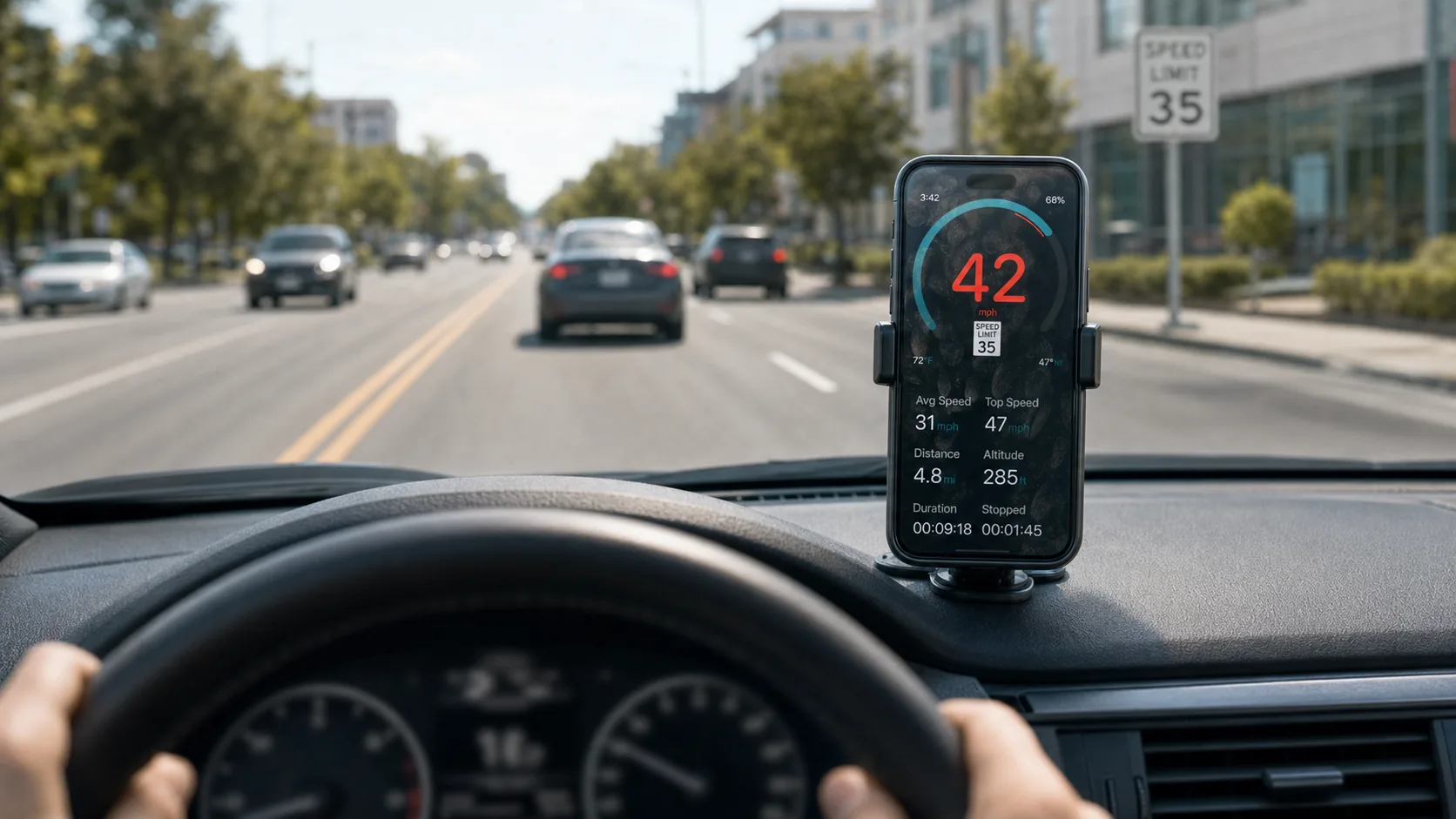
Drei Werte mit unterschiedlicher Bedeutung
Deine Geschwindigkeit, das angezeigte Limit und die Warnschwelle sagen jeweils etwas anderes aus. Eine Warnung macht auf einen Messwert aufmerksam; sie steuert das Fahrzeug nicht.
Deine GPS-Geschwindigkeit
Ein Schätzwert dafür, wie schnell sich das Telefon bewegt. Dafür sind die Standortfreigabe und ein brauchbarer Messwert nötig. Die Anzeige kann verzögert sein oder ausfallen.
Das angezeigte Tempolimit
Ein Wert aus automatisch abgerufenen Straßendaten oder ein von dir gewähltes Limit. Automatische Daten können fehlen, veraltet sein oder zur falschen Straße gehören.
Die Warnschwelle
Das angezeigte Limit zuzüglich deines eingestellten Abstands. Damit änderst du den Zeitpunkt der Warnung, nicht das Tempolimit. Die Einstellung erlaubt keine Überschreitung.
Wähle die Limitanzeige und die Art der Warnung
Anzeige, Einstellungen und Warnungen für Tempolimits erfordern PRO. Die grundlegende GPS-Geschwindigkeitsmessung bleibt kostenlos.
Automatische Straßendaten
Standort und online abgerufene Straßendaten liefern ein Tempolimit. Verfügbarkeit und Richtigkeit hängen von der Straße ab. Eine angezeigte Zahl garantiert nicht, dass sie der aktuellen Beschränkung entspricht.
Manuelle Auswahl und Ersatzwert
Wähle bei Bedarf selbst ein Limit. Fehlen automatische Daten, kann die App je nach Einstellung den letzten Wert beibehalten oder deinen voreingestellten Wert nutzen. Prüfe, welcher Wert gerade angezeigt wird.
Optische Warnung
Die Anzeige verändert sich, wenn deine Geschwindigkeit die eingestellte Warnschwelle überschreitet, und macht so auf den Messwert aufmerksam.
Warnton und Vibration
Wähle einen Warnton oder schalte Ton und Vibration gemeinsam stumm. Prüfe das Verhalten auf deinem Telefon im Stand.
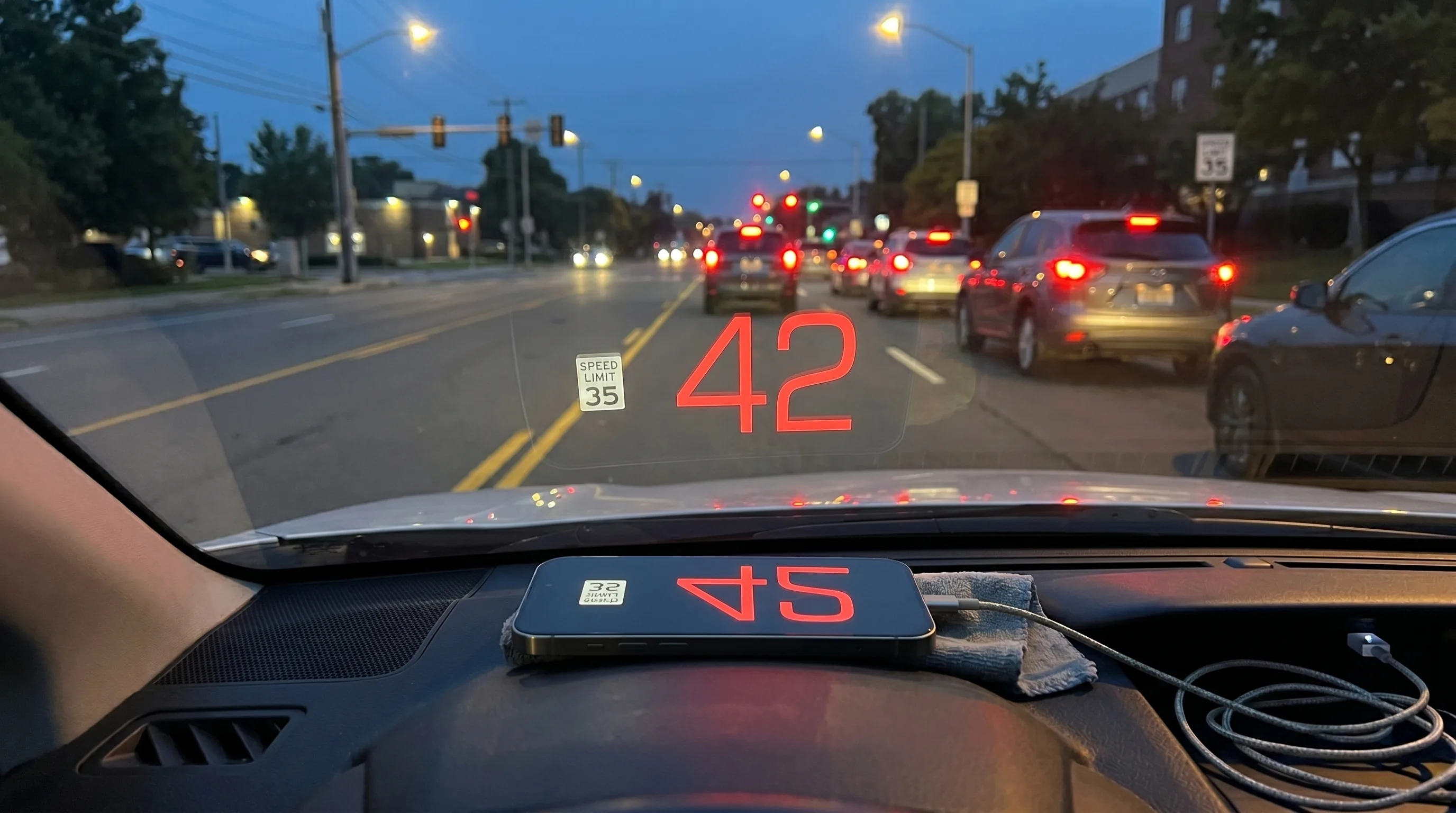
HUD-Anzeige
Tempolimit-Warnungen sind auch in der HUD-Anzeige für die Windschutzscheibe verfügbar. Die Sichtbarkeit hängt von Bildschirm, Glas und Licht ab. Richte die Anzeige im Stand ein.
Bild-in-Bild
Zeige mit PRO Geschwindigkeit und Tempolimit im Bild-in-Bild-Fenster der App an. Starte die Funktion vor dem App-Wechsel. Sie fügt anderen Apps keine Tempolimit-Daten hinzu.
Wann du das angezeigte Limit besonders prüfen solltest
Unbekannte Straßen und Kreuzungen
- Die Standortbestimmung oder Kartenzuordnung kann eine benachbarte Straße auswählen.
- Ein voreingestellter oder beibehaltener Wert kann von den Schildern auf deiner Straße abweichen.
Schulbereiche, Baustellen und Wechselverkehrszeichen
- Eine Beschränkung kann von Uhrzeit, Fahrzeugart oder vorübergehenden Bedingungen abhängen.
- Gehe nicht davon aus, dass der angezeigte Wert jede aktuell geltende Beschränkung berücksichtigt.
Schwacher Empfang oder keine Internetverbindung
- Ein beibehaltener Wert beweist nicht, dass eine neue Straßenabfrage erfolgreich war.
- Fehlende oder verzögerte GPS-Werte beeinflussen auch die Warnungen. Beachte die Beschilderung und die Verkehrssituation.
Richte die Warnungen vor der Fahrt ein
App öffnen und Zugriff prüfen
Lade GPS Speedometer herunter, erlaube den Standortzugriff und prüfe, ob ein brauchbarer Geschwindigkeitswert angezeigt wird. Tempolimit-Funktionen erfordern PRO.

Automatische oder manuelle Limits wählen
Öffne die Tempolimit-Einstellungen der App und aktiviere die Funktion. Wähle automatische Straßendaten mit Internet oder ein manuelles Limit. Prüfe die Einstellung für den Ersatzwert.
Warneinstellungen prüfen
Wähle den Abstand zum Limit und den Warnton. Prüfe Einheiten und Tonausgabe im Stand. Der Abstand ist eine Benachrichtigungseinstellung, keine Toleranz bei Geschwindigkeitskontrollen.
Anzeige vorbereiten
Befestige das Telefon sicher an einem Ort, an dem seine Nutzung erlaubt ist. Richte bei Bedarf HUD oder Bild-in-Bild ein und bediene die App während der Fahrt nicht. Beachte weiterhin die Verkehrsschilder.
Fragen zu Tempolimits
Umfasst PRO automatische und manuelle Limits?
Ja. Tempolimit-Anzeige, Einstellungen und Warnungen erfordern PRO. Die grundlegende GPS-Geschwindigkeitsmessung und einfache Fahrtaufzeichnung bleiben kostenlos. PRO gibt es als Abonnement oder Einmalkauf. Den aktuellen Preis findest du im Kaufdialog von Apple.
Wie vollständig ist die automatische Abdeckung?
Abdeckung und Richtigkeit hängen von Ort und Straße ab. Die App nutzt Standort- und Straßendaten; sie liest die Schilder um dich herum nicht mit einer Kamera. Fehlende Angaben, die Straßenzuordnung und bedingte Beschränkungen können das Ergebnis beeinflussen. Prüfe die tatsächlichen Schilder und Bedingungen.
Was funktioniert ohne Internet?
Die grundlegende GPS-Geschwindigkeitsmessung kann mit Standortfreigabe und brauchbarem Empfang ohne Internet funktionieren. Neue automatische Tempolimit-Daten benötigen eine Verbindung. Ein manuelles oder beibehaltenes Limit ist keine Offline-Straßendatenbank. Die App bietet keine herunterladbaren Tempolimit-Pakete.
Was ändert der eingestellte Abstand?
Der Abstand verschiebt die Warnschwelle relativ zum angezeigten Limit. Er ändert weder das geltende Tempolimit noch legt er eine sichere oder erlaubte Überschreitung fest. Auch GPS-Aktualisierungen und Warnungen können verzögert eintreffen.
Was tun, wenn das angezeigte Limit falsch wirkt?
Beachte die Verkehrsschilder und die Verkehrssituation. Prüfe im Stand den automatischen oder manuellen Modus sowie die Einstellung für den Ersatzwert. Wenn eine neue Abfrage nicht möglich ist, kann weiterhin der letzte bekannte oder ein voreingestellter Wert erscheinen. Das bestätigt nicht das aktuelle Tempolimit.
Funktioniert die App weiter, wenn ich zu einer anderen App wechsle?
GPS kann während einer Fahrtaufzeichnung oder bei Bild-in-Bild-Nutzung weiterlaufen. Bild-in-Bild erfordert PRO. Die Nutzung im Hintergrund hängt weiterhin von Berechtigungen, brauchbaren Standortwerten und dem Gerätezustand ab. Automatische Straßendaten benötigen außerdem Internet.
Sind Tempolimit- und Blitzerwarnungen dasselbe?
Nein. Tempolimit-Warnungen vergleichen deine Geschwindigkeit mit dem angezeigten Limit und dem eingestellten Abstand. Blitzerwarnungen sind eine separate PRO-Funktion mit Standortdaten von Kameras sowie eigener Abdeckung und regionalen Bedingungen.
Weitere Funktionen entdecken
Blitzerwarnungen
Erfahre, wie die separate Funktion mit Kamerastandorten arbeitet und welche Bedingungen gelten.
HUD-Tacho einrichten
Bereite die Anzeige an der Windschutzscheibe vor und beachte die Grenzen der Sichtbarkeit.
Bild-in-Bild-Tacho
Richte das optionale PRO-Fenster vor dem Wechsel zu einer anderen App ein.
Geschwindigkeitseinheiten ändern
Prüfe, welche Einheiten deine Geschwindigkeitsanzeige verwendet.
Ergänze deine GPS-Anzeige um Tempolimit-Daten
Starte mit der kostenlosen GPS-Geschwindigkeitsmessung. Wähle PRO für Tempolimit-Anzeige, Einstellungen und Warnungen.

Automatische Straßendaten benötigen Internet. Die Abdeckung variiert; beachte die Verkehrsschilder.