

Alertas Automáticas de Límite de Velocidad
Consulta tu velocidad GPS junto al límite de la vía y configura una alerta con PRO. Usa la consulta automática con internet o selecciona un límite manualmente. Comprueba las señales y las condiciones de la vía.

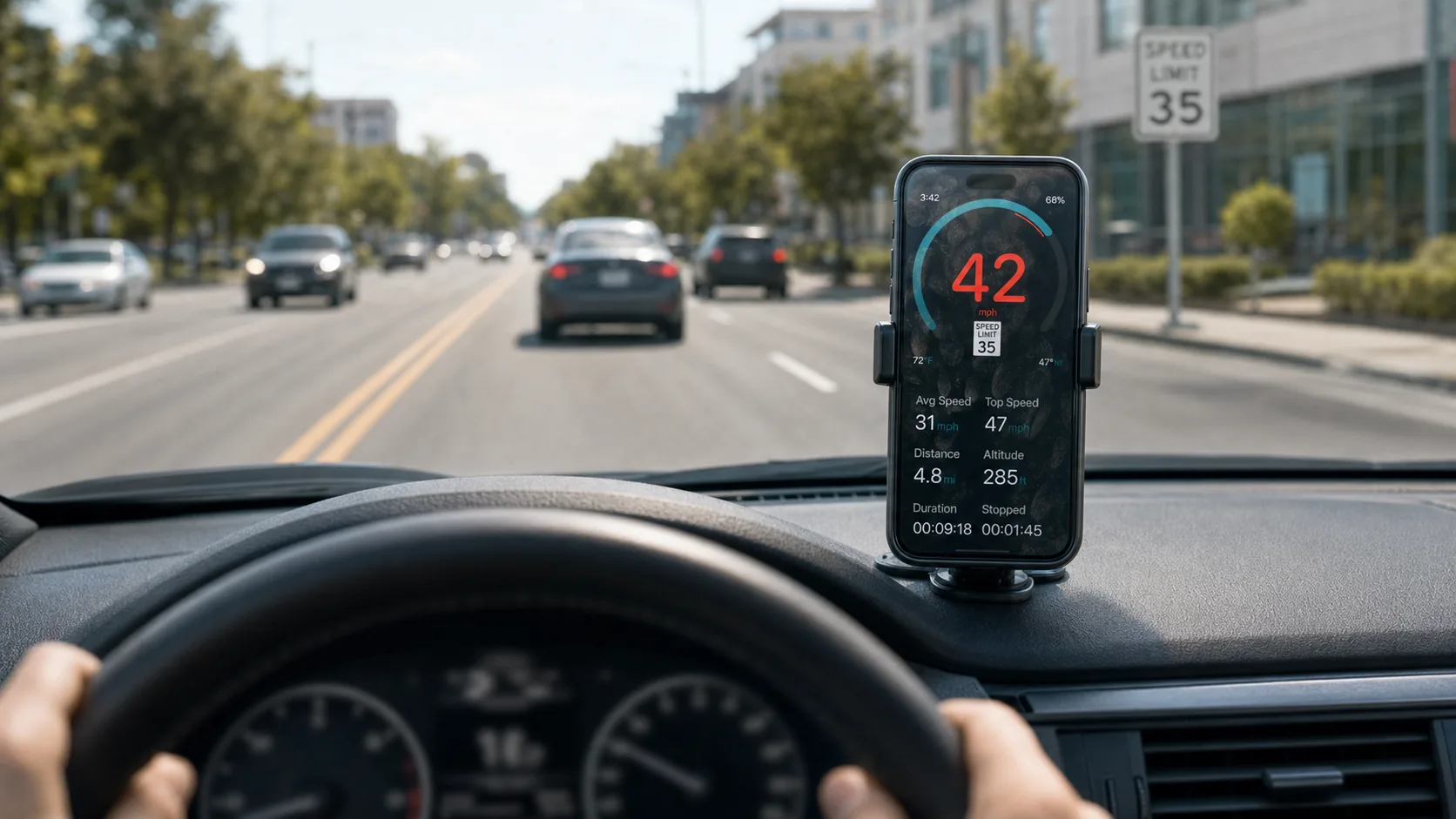
Tres valores que conviene distinguir
Tu velocidad, el límite mostrado y el umbral de aviso responden a preguntas distintas. Una alerta ayuda a prestar atención a una lectura; no controla el vehículo.
Tu velocidad GPS
Una estimación de la velocidad a la que se mueve el teléfono. Necesita permiso de ubicación y una lectura válida, y puede retrasarse o dejar de estar disponible.
El límite mostrado
Un valor obtenido de los datos automáticos de la vía o un límite que eliges tú. Los datos automáticos pueden faltar, estar desactualizados o corresponder a otra vía.
El umbral de aviso
El límite mostrado más el margen que has configurado. Esto cambia cuándo te avisa la app; no cambia el límite de la vía ni permite superarlo.
Elige cómo mostrar el límite y recibir avisos
La visualización, los controles y las alertas de límites de velocidad requieren PRO. El seguimiento básico de velocidad GPS sigue siendo gratuito.
Información automática de la vía
La ubicación y los datos de la vía obtenidos por internet permiten consultar un límite. La disponibilidad y la precisión varían según la vía; una cifra en pantalla no garantiza que sea la restricción vigente.
Selección manual y valor alternativo
Selecciona un límite cuando lo necesites. Si no hay datos automáticos, la app puede conservar el último valor o utilizar el predefinido, según el ajuste de alternativa. Comprueba qué valor estás usando.
Aviso visual
La pantalla cambia cuando tu velocidad supera el umbral de aviso configurado, llamando la atención sobre la lectura.
Sonido y vibración del aviso
Elige un sonido de aviso o silencia el sonido y la vibración a la vez. Comprueba el resultado en el teléfono con el vehículo aparcado.
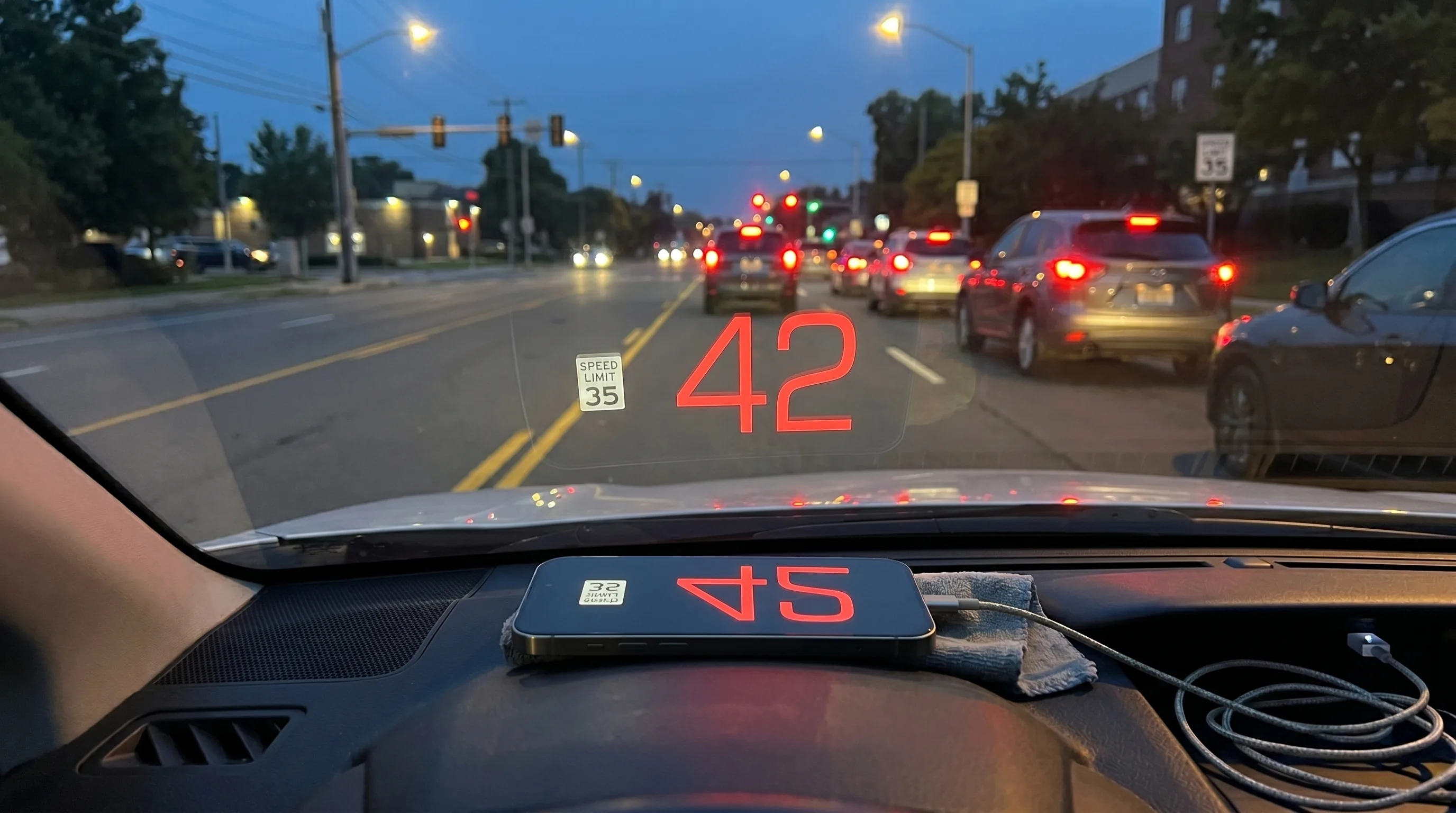
Pantalla HUD
Los avisos de límite de velocidad están disponibles en la pantalla HUD para el parabrisas. La visibilidad depende de la pantalla, el cristal y la iluminación. Configúrala con el vehículo aparcado.
Imagen dentro de imagen
Muestra la velocidad y el límite en la ventana de imagen dentro de imagen de la app con PRO. Activa la función antes de cambiar de app; no añade datos de límites a otra aplicación.
Cuándo conviene comprobar el límite mostrado
Vías y cruces desconocidos
- La ubicación o la asignación al mapa pueden seleccionar una vía cercana.
- Un valor predeterminado o conservado puede diferir de las señales de tu vía.
Zonas escolares, obras y señales variables
- Una restricción puede depender de la hora, el tipo de vehículo o condiciones temporales.
- No des por hecho que el valor mostrado incluye todas las restricciones vigentes.
Señal débil o pérdida de internet
- Un límite conservado no demuestra que se haya completado una nueva consulta de la vía.
- Las lecturas GPS ausentes o retrasadas también afectan a los avisos. Sigue las señales y las condiciones de la vía.
Configura las alertas antes del viaje
Abre la app y comprueba el acceso
Descarga GPS Speedometer, permite el acceso a la ubicación y comprueba que dispones de una lectura de velocidad válida. Las funciones de límite de velocidad requieren PRO.

Elige límites automáticos o manuales
Abre los ajustes de límite de velocidad de la app y activa la función. Elige información automática de la vía con internet o selecciona un límite manual. Revisa el ajuste del valor alternativo.
Revisa los ajustes de aviso
Elige el margen y el sonido de aviso. Comprueba las unidades y la salida de audio con el vehículo aparcado. El margen es una preferencia de notificación, no una tolerancia de las autoridades.
Prepara la pantalla
Coloca el teléfono de forma segura donde su uso esté permitido. Configura HUD o imagen dentro de imagen si lo deseas y no manipules los controles mientras conduces. Sigue comprobando las señales.
Preguntas sobre límites de velocidad
¿PRO incluye límites automáticos y manuales?
Sí. La visualización, los controles y las alertas de límites de velocidad requieren PRO. El seguimiento básico de velocidad GPS y el registro básico de viajes siguen siendo gratuitos. PRO está disponible mediante suscripción o compra única; consulta el precio actual en la pantalla de compra de Apple.
¿Qué cobertura tiene la consulta automática?
La cobertura y la precisión varían según la ubicación y la vía. La app usa datos de ubicación y de carreteras; no lee las señales a tu alrededor con una cámara. La falta de datos, la asignación de la vía y las restricciones condicionales pueden afectar al resultado. Comprueba las señales y las condiciones reales.
¿Qué funciona sin internet?
El seguimiento básico de velocidad GPS puede funcionar sin internet con permiso de ubicación y recepción suficiente. Obtener nuevos datos automáticos de límites requiere conexión. Un límite manual o conservado no es una base de datos de carreteras sin conexión, y la app no ofrece paquetes descargables de límites de velocidad.
¿Qué cambia el margen?
El margen ajusta el umbral de aviso respecto al límite mostrado. No cambia el límite aplicable ni establece una velocidad de exceso segura o permitida. Las actualizaciones GPS y los avisos también pueden llegar con retraso.
¿Qué hago si el límite mostrado parece incorrecto?
Sigue las señales y las condiciones de la vía. Con el vehículo aparcado, comprueba el modo automático o manual y el ajuste del valor alternativo. Puede seguir mostrándose el último valor conocido o uno predefinido si no hay una nueva consulta disponible; no lo interpretes como confirmación del límite actual.
¿Seguirá funcionando si cambio de app?
El GPS puede continuar mientras grabas un viaje o usas imagen dentro de imagen. Imagen dentro de imagen requiere PRO. El uso en segundo plano sigue dependiendo de los permisos, las lecturas de ubicación válidas y las condiciones del dispositivo; la información automática de la vía también necesita internet.
¿Son lo mismo las alertas de límite y las de radares?
No. Los avisos de límite comparan tu velocidad con el límite mostrado y el margen configurado. Las alertas de radares son una función PRO independiente que utiliza datos de ubicación de cámaras, con su propia cobertura y condiciones regionales.
Explora las funciones relacionadas
Alertas de radares
Conoce la función independiente de ubicaciones de cámaras y sus condiciones.
Guía del velocímetro HUD
Prepara la pantalla para el parabrisas y conoce sus límites de visibilidad.
Velocímetro en imagen dentro de imagen
Configura la ventana PRO opcional antes de cambiar de app.
Cambiar las unidades de velocidad
Comprueba las unidades que usa tu pantalla de velocidad.
Añade información de límites a tu pantalla GPS
Empieza con el seguimiento gratuito de velocidad GPS. Elige PRO si quieres mostrar límites, configurarlos y recibir alertas.

La información automática de la vía necesita internet. La cobertura varía; comprueba las señales.