

Automatische snelheidswaarschuwingen
Bekijk je GPS-snelheid naast een snelheidslimiet en stel met PRO een waarschuwing in. Zoek de limiet automatisch op met internet of kies zelf een limiet. Let op de verkeersborden en de situatie op de weg.

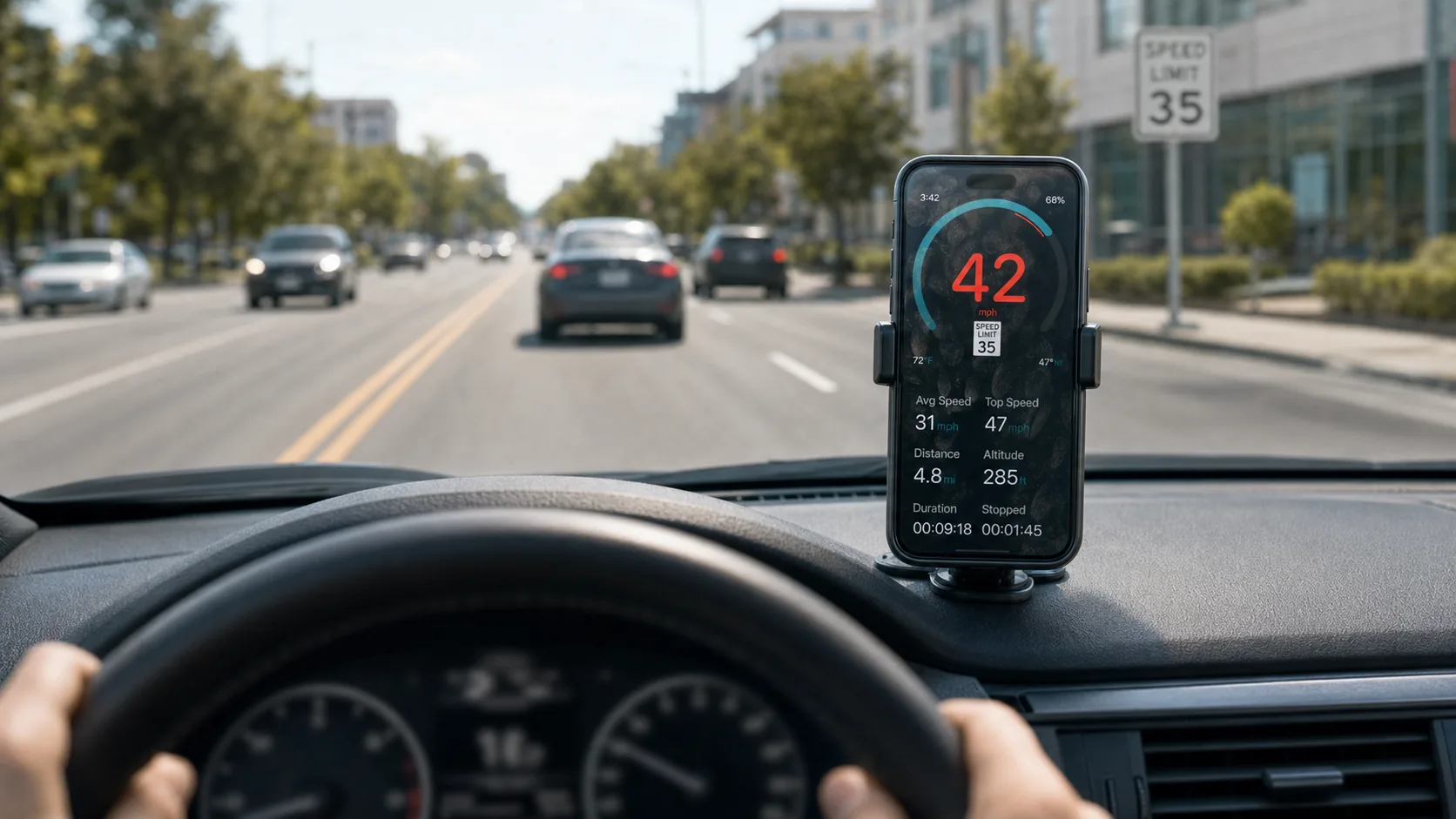
Drie waarden met een eigen betekenis
Je snelheid, de getoonde limiet en de waarschuwingsdrempel beantwoorden elk een andere vraag. Een waarschuwing vestigt je aandacht op een meting; ze bestuurt het voertuig niet.
Je GPS-snelheid
Een schatting van hoe snel de telefoon beweegt. Hiervoor zijn locatietoestemming en een bruikbare meting nodig. De waarde kan vertraagd zijn of wegvallen.
De getoonde limiet
Een waarde uit automatisch opgehaalde weggegevens of een limiet die je zelf kiest. Automatische gegevens kunnen ontbreken, verouderd zijn of bij de verkeerde weg horen.
De waarschuwingsdrempel
De getoonde limiet plus de marge die je hebt ingesteld. Daarmee verander je wanneer de app waarschuwt, niet de snelheidslimiet. De instelling geeft geen toestemming om te hard te rijden.
Kies hoe je de limiet ziet en waarschuwingen ontvangt
Voor de weergave, instellingen en waarschuwingen van snelheidslimieten is PRO nodig. De basisfunctie voor GPS-snelheidsmeting blijft gratis.
Automatische weggegevens
Met je locatie en online weggegevens zoekt de app een limiet op. Beschikbaarheid en juistheid verschillen per weg. Een getal op het scherm garandeert niet dat het de huidige beperking weergeeft.
Handmatige keuze en vervangende waarde
Kies zo nodig zelf een limiet. Ontbreken automatische gegevens, dan kan de app afhankelijk van de instelling de laatste waarde behouden of je vooraf ingestelde waarde gebruiken. Controleer welke waarde je gebruikt.
Visuele waarschuwing
De weergave verandert wanneer je snelheid de ingestelde waarschuwingsdrempel overschrijdt en vestigt zo de aandacht op de meting.
Waarschuwingsgeluid en trilling
Kies een waarschuwingsgeluid of schakel geluid en trilling samen uit. Controleer het resultaat op je telefoon terwijl je geparkeerd staat.
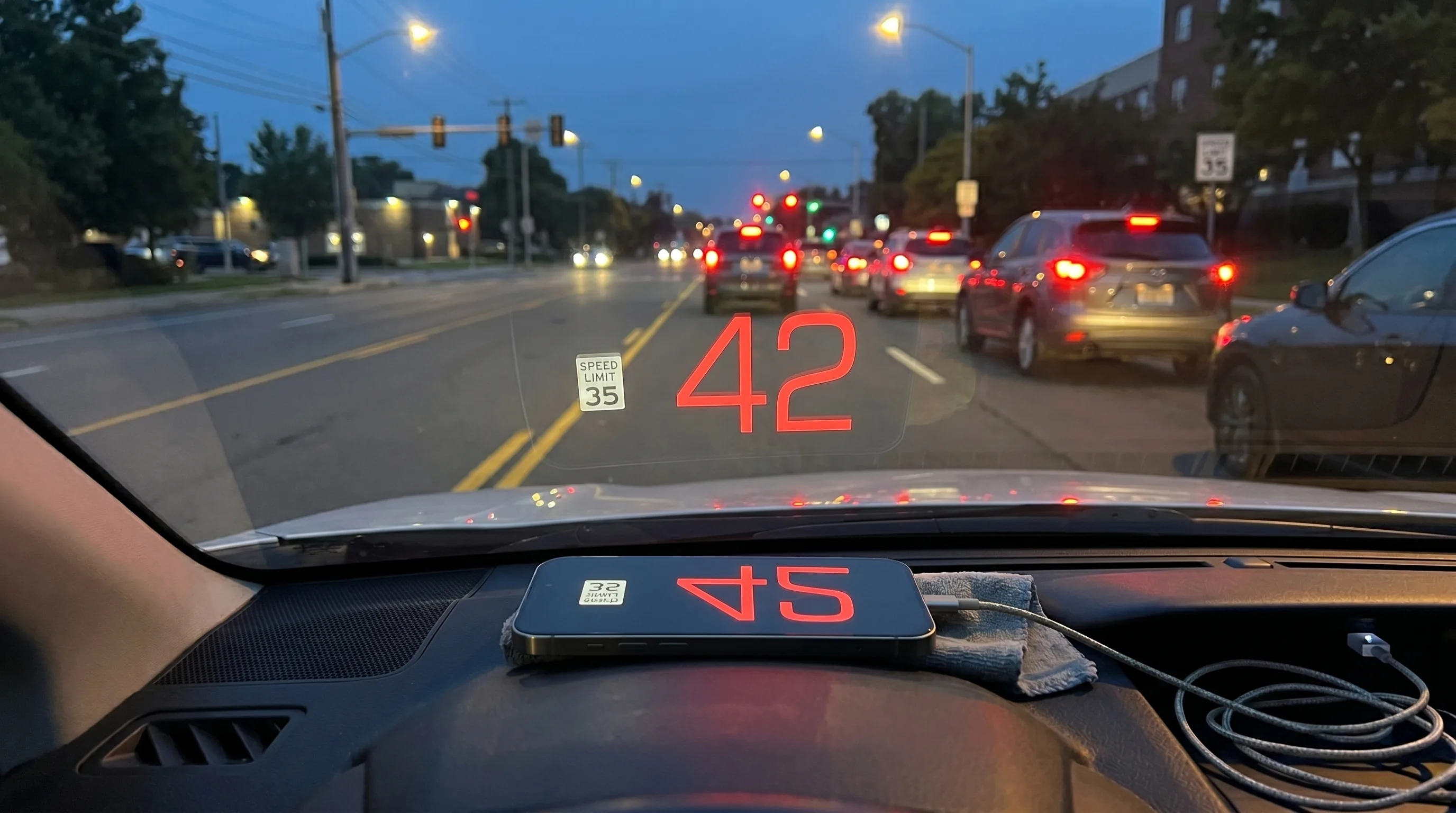
HUD-weergave
Waarschuwingen voor snelheidslimieten zijn beschikbaar in de HUD-weergave voor de voorruit. De zichtbaarheid hangt af van het scherm, het glas en het licht. Stel alles in terwijl je geparkeerd staat.
Beeld-in-beeld
Toon met PRO de snelheid en limiet in het beeld-in-beeldvenster van de app. Start de functie voordat je van app wisselt; ze voegt geen weggegevens toe aan een andere app.
Wanneer je de getoonde limiet extra moet controleren
Onbekende wegen en kruisingen
- De locatiebepaling of koppeling aan de kaart kan een nabijgelegen weg kiezen.
- Een standaardwaarde of behouden waarde kan afwijken van de borden op jouw weg.
Schoolzones, wegwerkzaamheden en wisselende borden
- Een beperking kan afhangen van het tijdstip, het voertuigtype of tijdelijke omstandigheden.
- Ga er niet van uit dat de getoonde waarde elke geldende beperking bevat.
Zwak signaal of geen internet
- Een behouden limiet bewijst niet dat er met succes nieuwe weggegevens zijn opgehaald.
- Ontbrekende of vertraagde GPS-metingen beïnvloeden ook de waarschuwingen. Volg de verkeersborden en houd rekening met de situatie op de weg.
Stel waarschuwingen vóór je rit in
Open de app en controleer de toegang
Download GPS Speedometer, geef locatietoestemming en controleer of je een bruikbare snelheidsmeting krijgt. Voor snelheidslimietfuncties is PRO nodig.

Kies automatische of handmatige limieten
Open de snelheidslimietinstellingen van de app en schakel de functie in. Kies automatische weggegevens met internet of stel handmatig een limiet in. Controleer de instelling voor de vervangende waarde.
Controleer de waarschuwingsinstellingen
Kies de marge en het waarschuwingsgeluid. Controleer de eenheden en audio-uitvoer terwijl je geparkeerd staat. De marge is een meldingsvoorkeur, geen toegestane overschrijding bij snelheidscontroles.
Bereid de weergave voor
Bevestig de telefoon veilig op een plek waar het gebruik ervan is toegestaan. Stel eventueel HUD of beeld-in-beeld in en bedien de app niet tijdens het rijden. Blijf op de verkeersborden letten.
Vragen over snelheidslimieten
Bevat PRO zowel automatische als handmatige limieten?
Ja. De weergave, instellingen en waarschuwingen van snelheidslimieten vereisen PRO. GPS-snelheidsmeting en ritopname op basisniveau blijven gratis. PRO is verkrijgbaar als abonnement of eenmalige aankoop. Bekijk de huidige prijs in het aankoopscherm van Apple.
Hoe volledig is de automatische dekking?
Dekking en juistheid verschillen per locatie en weg. De app gebruikt locatie- en weggegevens; ze leest de borden om je heen niet met een camera. Ontbrekende gegevens, de koppeling aan een weg en voorwaardelijke beperkingen kunnen het resultaat beïnvloeden. Controleer de echte borden en omstandigheden.
Wat werkt zonder internet?
GPS-snelheidsmeting kan zonder internet werken met locatietoestemming en voldoende ontvangst. Voor nieuwe automatische gegevens over snelheidslimieten is een verbinding nodig. Een handmatige of behouden limiet is geen offline wegendatabase. De app biedt geen downloadbare pakketten met snelheidslimieten.
Wat verandert de marge?
De marge verschuift de waarschuwingsdrempel ten opzichte van de getoonde limiet. Ze verandert niet de geldende limiet en bepaalt niet hoeveel te hard rijden veilig of toegestaan is. Ook GPS-updates en waarschuwingen kunnen vertraagd zijn.
Wat doe ik als de getoonde limiet onjuist lijkt?
Volg de verkeersborden en houd rekening met de situatie op de weg. Controleer terwijl je geparkeerd staat de automatische of handmatige modus en de instelling voor de vervangende waarde. Als nieuwe gegevens ontbreken, kan de laatst bekende of vooraf ingestelde waarde blijven staan. Dat bevestigt niet de huidige limiet.
Blijft het werken als ik van app wissel?
GPS kan blijven werken tijdens een ritopname of het gebruik van beeld-in-beeld. Beeld-in-beeld vereist PRO. Gebruik op de achtergrond blijft afhankelijk van toestemming, bruikbare locatiemetingen en de toestand van het apparaat. Automatische weggegevens hebben ook internet nodig.
Zijn snelheidslimiet- en flitswaarschuwingen hetzelfde?
Nee. Snelheidslimietwaarschuwingen vergelijken je snelheid met de getoonde limiet en marge. Flitswaarschuwingen zijn een aparte PRO-functie die locatiegegevens van camera’s gebruikt, met een eigen dekking en regionale voorwaarden.
Ontdek de bijbehorende functies
Flitswaarschuwingen
Lees hoe de aparte functie met cameralocaties werkt en welke voorwaarden gelden.
Gids voor de HUD-snelheidsmeter
Bereid de weergave op de voorruit voor en lees wat de zichtbaarheid beperkt.
Beeld-in-beeldsnelheidsmeter
Stel het optionele PRO-venster in voordat je van app wisselt.
Snelheidseenheden wijzigen
Controleer welke eenheden je snelheidsweergave gebruikt.
Voeg snelheidslimieten toe aan je GPS-weergave
Begin met gratis GPS-snelheidsmeting. Kies PRO voor de weergave, instellingen en waarschuwingen van snelheidslimieten.

Automatische weggegevens hebben internet nodig. De dekking verschilt; controleer de verkeersborden.