

Guida al tachimetro HUD
GPS Speedometer trasforma un iPhone in un head-up display, riflettendo la tua velocità sul parabrezza. L'app legge la velocità GPS in km/h, MPH o nodi, funziona offline e non richiede hardware sul cruscotto. GPS Speedometer gira su iPhone dal 2014 ed è gratuito, con la luminosità HUD aumentata per la guida notturna.
Trasforma il tuo iPhone in un tachimetro HUD professionale. Proietta la velocità sul parabrezza in tutta sicurezza e guida con maggiore consapevolezza.


Guarda la modalità HUD in azione
Una demo del riflesso sul parabrezza registrata con l'app: ecco come appare la modalità HUD in movimento.
Che cos'è un HUD (head-up display)?
La tecnologia HUD proietta le informazioni chiave direttamente sul parabrezza, così puoi tenere gli occhi sulla strada mentre controlli la velocità. Nata per l'aviazione, oggi è disponibile sulle auto di fascia alta e tramite app per smartphone.
Occhi sulla strada
Non devi guardare il cruscotto
Perfetto di notte
Utile soprattutto con poca luce
Lettura immediata
Velocità visibile nella visione periferica
Come configurare la modalità HUD
Scarica GPS Speedometer MPH Tracker
Download gratuito, senza pubblicità. PRO è disponibile con abbonamento o acquisto una tantum; entrambi sbloccano le stesse funzioni PRO. Il prezzo dipende dalla regione e dall’offerta: controlla la schermata di acquisto Apple. Velocità GPS in MPH, km/h e nodi; Velocità massima, media e distanza in tempo reale; Registrazione, salvataggio e riepiloghi di base dei viaggi; HUD base per il parabrezza; Altitudine e forza G in tempo reale; Temi di base e nessuna pubblicità

Attiva i servizi di localizzazione
Concedi il permesso di accesso alla posizione quando ti viene chiesto. Serve per far funzionare il rilevamento della velocità GPS.
Attiva la modalità HUD
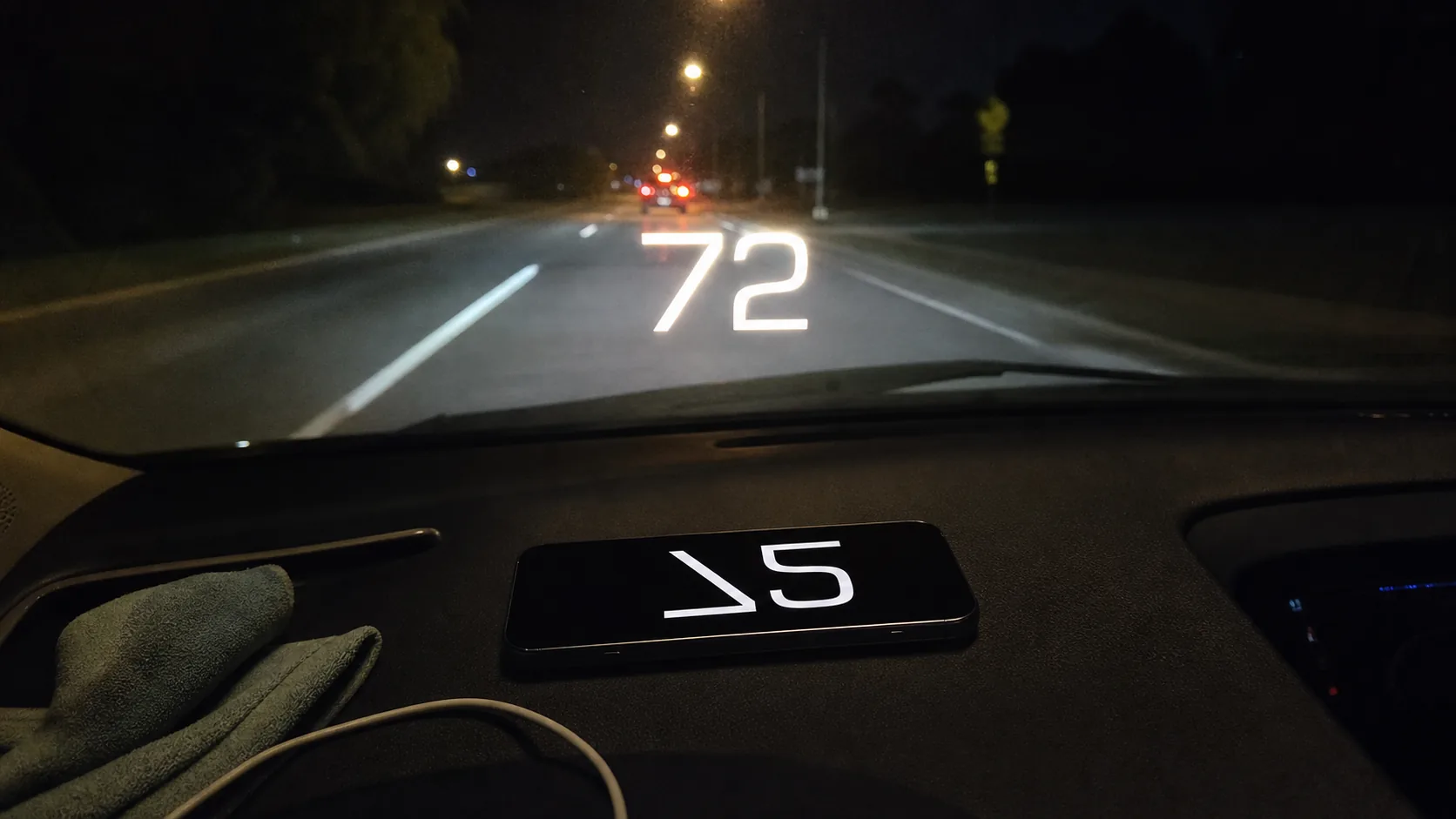
Tocca il pulsante "HUD" per passare alla modalità head-up display. Lo schermo si ribalta orizzontalmente per il riflesso.
Posiziona il tuo iPhone
Metti il tuo iPhone sul cruscotto con lo schermo rivolto verso il parabrezza. L'immagine riflessa comparirà sul vetro davanti a te.
Regola luminosità e impostazioni
Affina luminosità e colori per la massima visibilità. I colori scuri funzionano meglio quando guidi di notte.
Buone pratiche per l'HUD
Sì
- Usalo soprattutto di notte, quando il riflesso è più nitido
- Fissa bene il telefono perché non si muova durante la guida
- Regola la luminosità per ridurre al minimo le distrazioni
- Pulisci il parabrezza per un riflesso migliore
- Prova la configurazione da fermo prima di partire
No
- Ostruire la visuale della strada o degli indicatori importanti
- Usare la luminosità al massimo: può distrarre
- Affidarsi solo all'HUD per controllare la velocità
- Lasciare il telefono libero sul cruscotto
- Cambiare le impostazioni mentre guidi
Risoluzione dei problemi HUD
- Pulisci il parabrezza dentro e fuori
- Alza un po' la luminosità dello schermo
- Aspetta condizioni più buie (tramonto / notte)
- Regola angolo e posizione del telefono
- È normale: l'app ribalta lo schermo automaticamente
- Il riflesso sul parabrezza si vede correttamente
- Non cambiare l'orientamento del telefono
- Verifica che i servizi di localizzazione siano attivi
- Assicurati di muoverti abbastanza in fretta (a passo d'uomo può non registrare)
- Aspetta un segnale GPS migliore (allontanati dagli edifici)
- Riavvia l'app se serve
Perché scegliere GPS Speedometer MPH Tracker per l'HUD?
Funzioni uniche
- HUD vero con ribaltamento automatico dello schermo
- Colori e luminosità personalizzabili
- L’HUD base è gratuito. PRO aggiunge opzioni HUD avanzate e limiti stradali; i dati automatici richiedono internet.
- Velocità GPS e registrazione dei viaggi funzionano senza internet, con autorizzazione alla posizione e un segnale GPS utilizzabile. I limiti stradali automatici e il meteo richiedono internet. Mappe e altre funzioni connesse possono non essere disponibili offline.
- Nessuna pubblicità che distrae alla guida
Esperienza comprovata
- ★ 4,7 sull’App Store USA. Oltre 139.000 valutazioni in tutto il mondo
- 6,3 mln+ download
- Affidabile dal 2014
- Aggiornamenti e miglioramenti costanti
- Attenta alla privacy (azienda UE)
Domande frequenti sul tachimetro HUD
I tachimetri HUD sono in genere legali, perché aiutano a tenere gli occhi sulla strada. Assicurati però che lo schermo non ostruisca la visuale e non violi le norme locali sulla collocazione dei dispositivi.
Il riflesso HUD si vede meglio al tramonto, di notte o con cielo nuvoloso. Con la luce solare intensa il riflesso può risultare troppo debole per essere visibile con chiarezza sul parabrezza.
Il consumo dipende da dispositivo, salute della batteria, luminosità, segnale e funzioni attive. Non sono stati stabiliti un consumo orario o un’autonomia fissi per l’app. Per viaggi lunghi, prevedi un caricatore o una batteria esterna adatti.
Picture-in-Picture richiede PRO e mantiene una finestra mobile della velocità sopra le altre app mentre PiP è attivo e sono disponibili dati di posizione.
Pronto a provare il tachimetro HUD?
6,3 mln+ download

Download gratis • HUD incluso • Nessuna configurazione