

Alertas automáticos de limite de velocidade
Veja a velocidade GPS ao lado de um limite da estrada e configure um aviso com PRO. Use a consulta automática com internet ou escolha um limite manualmente. Verifique a sinalização e as condições à sua volta.

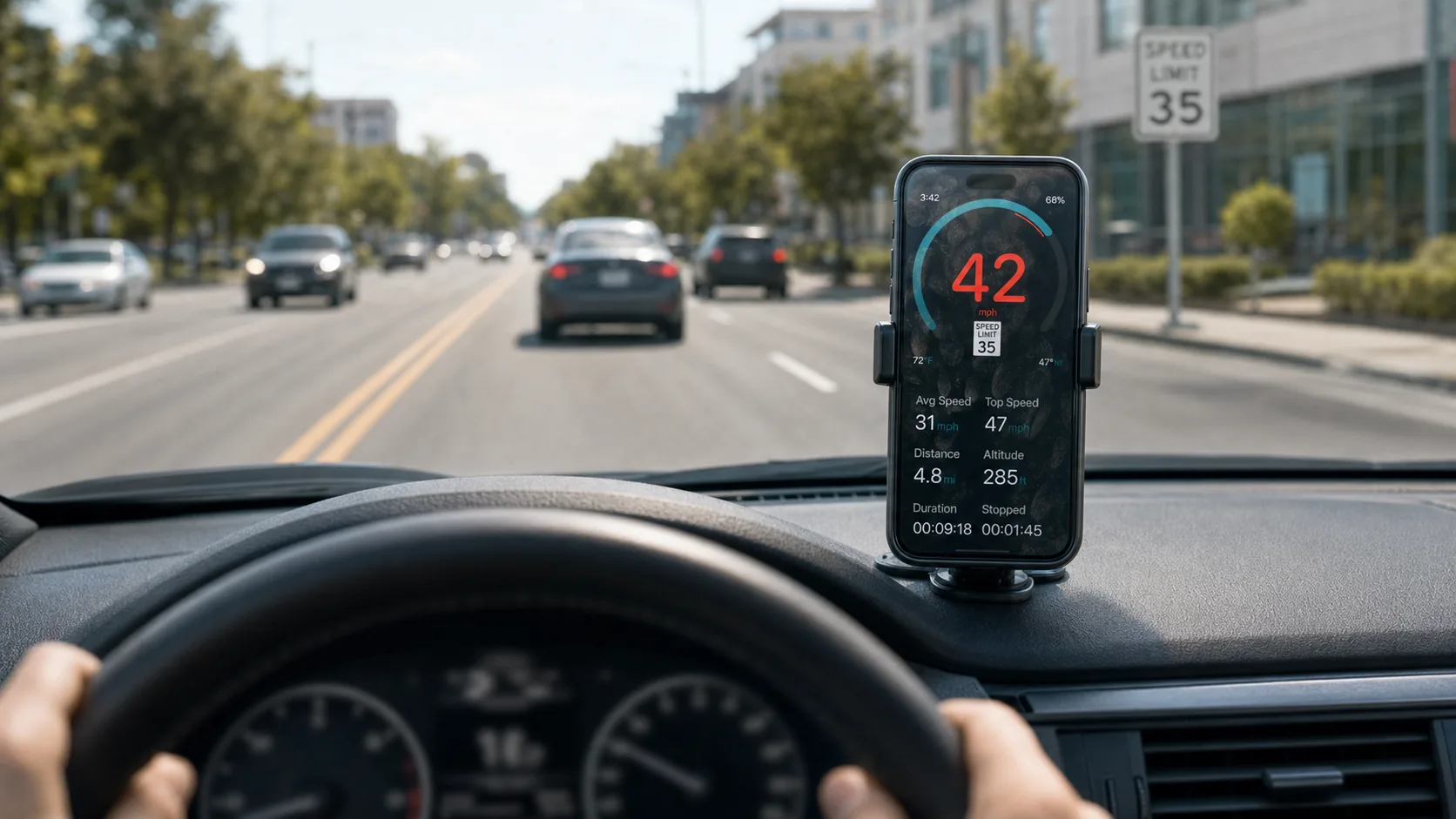
Três valores a distinguir
A sua velocidade, o limite apresentado e o limiar do aviso respondem a perguntas diferentes. Um alerta chama a atenção para uma leitura; não controla o veículo.
A sua velocidade GPS
Uma estimativa da velocidade a que o celular se desloca. Precisa de autorização de localização e de uma leitura utilizável, que pode chegar com atraso ou deixar de estar disponível.
O limite apresentado
Um valor obtido a partir dos dados automáticos da estrada ou um limite que escolhe. Os dados automáticos podem faltar, estar desatualizados ou corresponder à estrada errada.
O limiar do aviso
O limite apresentado mais a margem que configurou. Este valor altera o momento em que o aplicativo avisa; não muda o limite da estrada nem permite ultrapassá-lo.
Escolha como apresentar o limite e receber avisos
A apresentação dos limites, os controles e os alertas exigem PRO. A medição básica da velocidade GPS continua a ser gratuita.
Dados automáticos da estrada
A localização e os dados rodoviários online permitem obter um limite. A disponibilidade e a exatidão variam de estrada para estrada; um número apresentado não garante a restrição em vigor.
Seleção manual e valor de recurso
Escolha um limite quando for necessário. Se os dados automáticos estiverem indisponíveis, o aplicativo pode manter o último valor ou usar o valor predefinido, conforme a opção de recurso escolhida. Verifique qual o valor que está usando.
Aviso visual
A apresentação muda quando a sua velocidade ultrapassa o limiar de aviso configurado, chamando a atenção para a leitura.
Som de aviso e vibração
Escolha um som de aviso ou desative o som e a vibração em conjunto. Verifique o resultado no celular enquanto estiver estacionado.
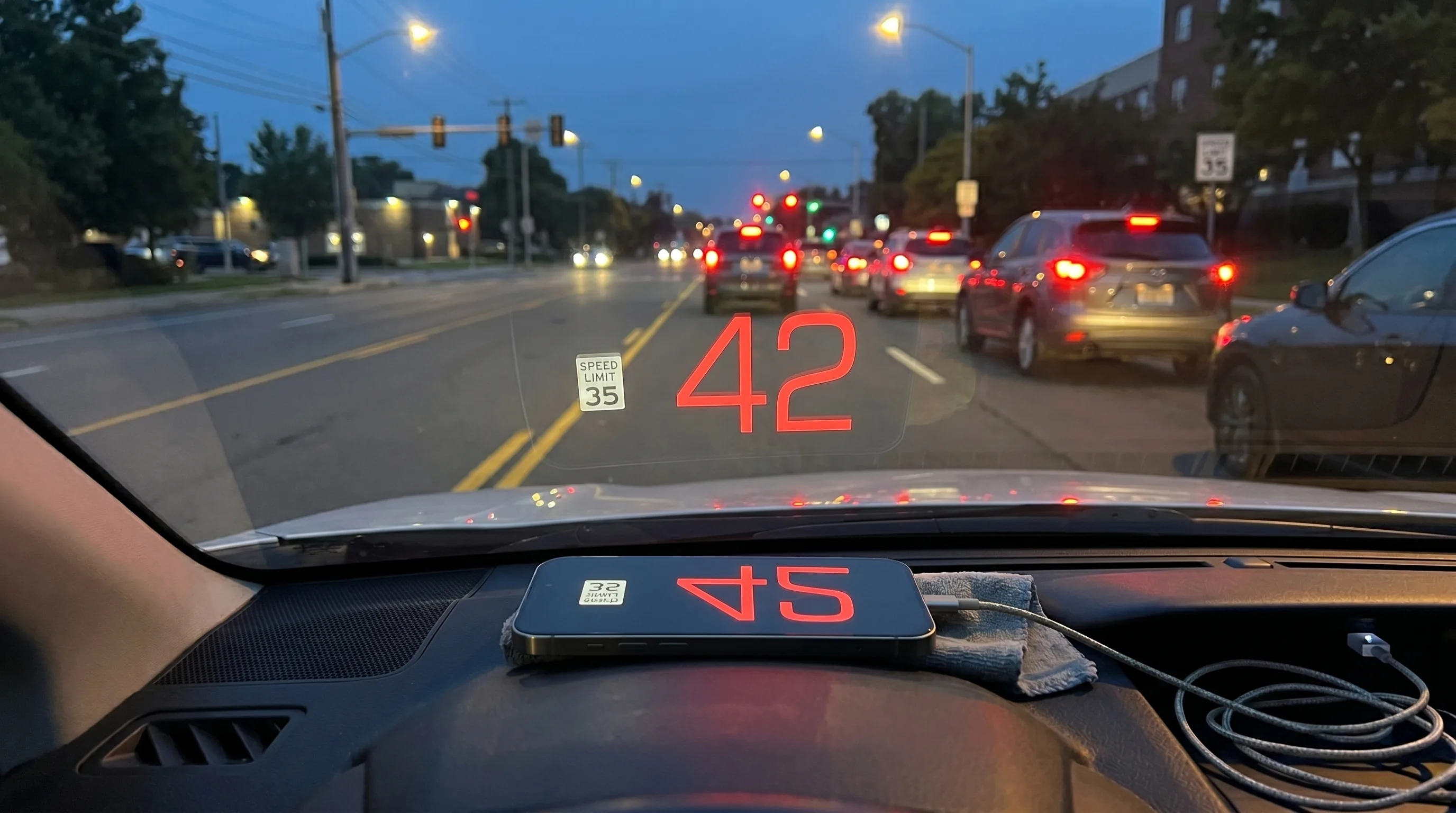
Apresentação HUD
Os avisos de limite de velocidade estão disponíveis na apresentação HUD no para-brisa. A visibilidade depende da tela, do vidro e da luz. Configure-a enquanto estiver estacionado.
Picture-in-Picture
Apresente a velocidade e o limite na janela Picture-in-Picture do aplicativo com PRO. Ative a função antes de mudar de aplicativo; este não acrescenta dados de limites a outro aplicativo.
Quando voltar a verificar o limite apresentado
Estradas e cruzamentos desconhecidos
- A localização ou a correspondência com o mapa pode selecionar uma estrada próxima.
- Um valor predefinido ou mantido pode diferir da sinalização da sua estrada.
Zonas escolares, obras e sinais variáveis
- Uma restrição pode depender da hora, do tipo de veículo ou de condições temporárias.
- Não pressuponha que o valor apresentado inclui todas as restrições em vigor.
Sinal fraco ou perda de internet
- Um limite mantido não prova que uma nova consulta de dados da estrada foi bem-sucedida.
- Leituras GPS ausentes ou com atraso também afetam os avisos. Respeite a sinalização e adapte-se às condições da estrada.
Configure os alertas antes da viagem
Abra o aplicativo e verifique o acesso
Descarregue o GPS Speedometer, permita o acesso à localização e confirme que tem uma leitura de velocidade utilizável. As funções de limite de velocidade exigem PRO.

Escolha limites automáticos ou manuais
Abra as configurações de limite de velocidade do aplicativo e ative a função. Escolha os dados automáticos da estrada com internet ou selecione um limite manual. Verifique a opção usada quando não há dados.
Reveja as configurações dos avisos
Escolha a margem de aviso e o som. Verifique as unidades apresentadas e a saída de áudio enquanto estiver estacionado. A margem é uma preferência de notificação, não uma tolerância da fiscalização.
Prepare a apresentação
Coloque o celular de forma segura onde a sua utilização seja permitida. Configure o HUD ou o Picture-in-Picture, se quiser, e deixe de mexer nos controles durante a condução. Continue verificando a sinalização.
Perguntas sobre limites de velocidade
O PRO inclui limites automáticos e manuais?
Sim. A apresentação dos limites, os controles e os alertas exigem PRO. A medição básica da velocidade GPS e o registro básico de viagens continuam a ser gratuitos. O PRO está disponível por assinatura ou compra única; consulte a tela de compra da Apple para saber o preço atual.
Qual é a cobertura dos limites automáticos?
A cobertura e a exatidão variam conforme o local e a estrada. O aplicativo usa a localização e os dados rodoviários; não é uma câmera lendo os sinais à sua volta. Dados ausentes, a identificação da estrada e restrições condicionais podem afetar o resultado. Verifique a sinalização e as condições no local.
O que funciona sem internet?
A medição básica da velocidade GPS pode funcionar sem internet, com autorização e recepção utilizável. A consulta de novos dados automáticos de limites precisa de ligação. Um limite manual ou mantido não é uma base de dados rodoviária offline, e o aplicativo não disponibiliza pacotes de limites de velocidade para baixar.
O que muda com a margem de aviso?
A margem ajusta o limiar do aviso em relação ao limite apresentado. Não altera o limite aplicável nem estabelece um excesso de velocidade seguro ou permitido. As atualizações GPS e os avisos também podem chegar com atraso.
O que devo fazer se o limite apresentado parecer errado?
Respeite a sinalização e adapte-se às condições da estrada. Quando estiver estacionado, verifique o modo automático ou manual e a opção usada quando não há dados. O último valor conhecido ou um valor predefinido pode continuar a aparecer quando uma nova consulta não está disponível; não o trate como confirmação do limite em vigor.
Continua a funcionar quando mudo de aplicativo?
O GPS pode continuar durante o registro de uma viagem ou a utilização do Picture-in-Picture. O Picture-in-Picture exige PRO. A utilização em segundo plano continua a depender da autorização, de leituras de localização utilizáveis e das condições do dispositivo; os dados automáticos da estrada também precisam de internet.
Os alertas de limite de velocidade e de radares são iguais?
Não. Os avisos de limite de velocidade comparam a sua velocidade com um limite apresentado e a margem configurada. Os alertas de radares são uma função PRO separada que usa dados de localização dos radares, com cobertura e condições regionais próprias.
Explore as funções relacionadas
Alertas de radares
Conheça a função separada de localização de radares e as suas condições.
Guia do velocímetro HUD
Prepare a apresentação no para-brisa e conheça os limites de visibilidade.
Velocímetro Picture-in-Picture
Configure a janela PRO opcional antes de mudar de aplicativo.
Alterar as unidades de velocidade
Verifique as unidades usadas na apresentação da velocidade.
Acrescente os limites de velocidade à sua apresentação GPS
Comece com a medição gratuita da velocidade GPS. Escolha PRO para apresentar limites e acessar as configurações e os alertas.

Os dados automáticos da estrada precisam de internet. A cobertura varia; verifique a sinalização.