

Alertes automatiques de limitation de vitesse
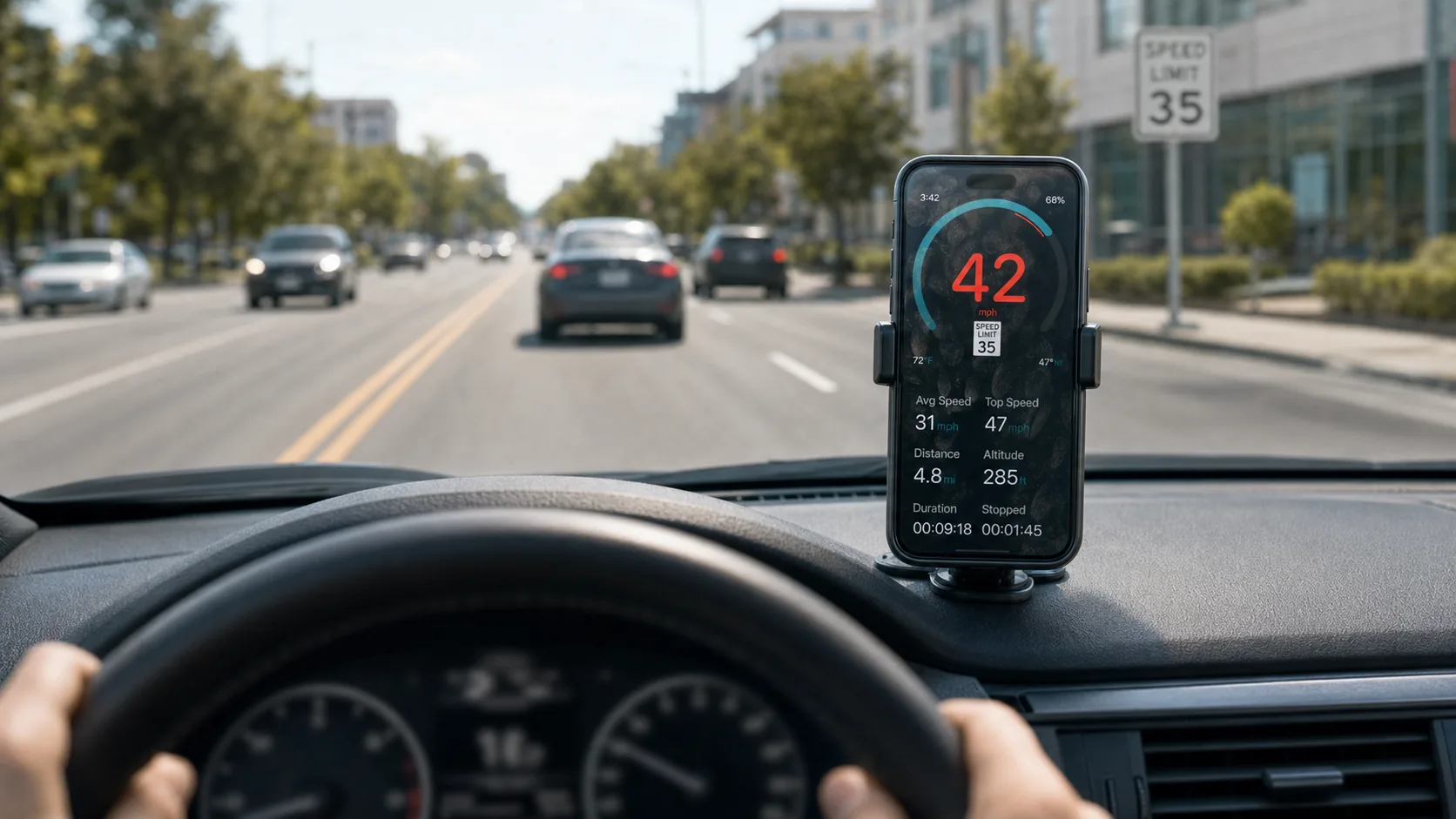
Affichez votre vitesse GPS à côté d’une limitation et configurez une alerte avec PRO. Utilisez la recherche automatique avec internet ou choisissez une limite manuellement. Vérifiez les panneaux et les conditions autour de vous.

Trois valeurs à distinguer
Votre vitesse, la limite affichée et le seuil d’alerte répondent à des questions différentes. Une alerte attire votre attention sur une valeur ; elle ne contrôle pas le véhicule.
Votre vitesse GPS
Une estimation de la vitesse de déplacement du téléphone. Elle nécessite l’autorisation de localisation et une mesure exploitable ; elle peut être retardée ou indisponible.
La limite affichée
Une valeur issue des données routières automatiques ou une limite que vous choisissez. Les données automatiques peuvent manquer, être obsolètes ou correspondre à une autre route.
Le seuil d’alerte
La limite affichée, augmentée de l’écart que vous avez configuré. Ce réglage modifie le moment où l’application vous avertit ; il ne change pas la limitation et ne vous autorise pas à la dépasser.
Choisissez comment afficher la limite et recevoir les alertes
L’affichage des limitations, leurs commandes et les alertes nécessitent PRO. La mesure de base de la vitesse GPS reste gratuite.
Données routières automatiques
La localisation et les données routières en ligne permettent d’obtenir une limite. La disponibilité et l’exactitude varient selon la route ; un nombre affiché ne garantit pas la restriction en vigueur.
Sélection manuelle et valeur de remplacement
Choisissez vous-même une limite si nécessaire. Si les données automatiques sont indisponibles, l’application peut conserver la dernière valeur ou utiliser votre valeur prédéfinie, selon le réglage choisi. Vérifiez quelle valeur est utilisée.
Alerte visuelle
L’affichage change lorsque votre vitesse dépasse le seuil d’alerte configuré, pour attirer votre attention sur la mesure.
Son d’alerte et vibration
Choisissez un son d’alerte ou désactivez le son et la vibration ensemble. Vérifiez le résultat sur votre téléphone lorsque vous êtes garé.
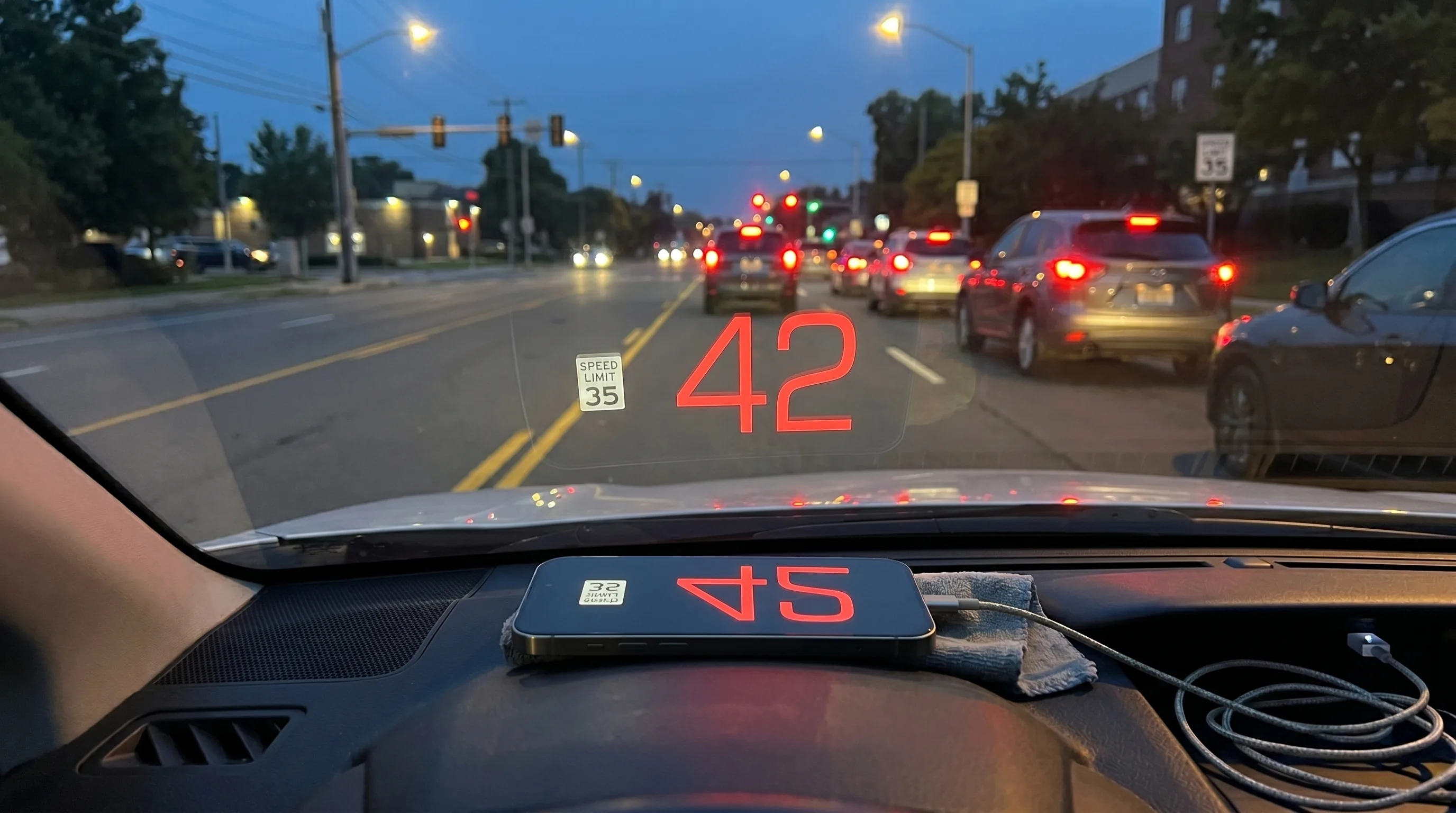
Affichage HUD
Les alertes de limitation sont disponibles dans l’affichage HUD sur le pare-brise. La visibilité dépend de l’écran, du verre et de la lumière. Configurez-le lorsque vous êtes garé.
Image dans l’image
Affichez la vitesse et la limite dans la fenêtre Image dans l’image de l’application avec PRO. Activez la fonction avant de changer d’application ; elle n’ajoute pas de données de limitation à une autre application.
Quand vérifier de nouveau la limite affichée
Routes et carrefours inconnus
- La localisation ou le rapprochement avec la carte peut sélectionner une route voisine.
- Une valeur par défaut ou conservée peut différer des panneaux de votre route.
Abords d’écoles, travaux et panneaux variables
- Une restriction peut dépendre de l’heure, du type de véhicule ou de conditions temporaires.
- Ne supposez pas que la valeur affichée tient compte de toutes les restrictions en vigueur.
Signal faible ou perte d’internet
- Une limite conservée ne prouve pas qu’une nouvelle recherche routière a abouti.
- Des mesures GPS manquantes ou retardées affectent aussi les alertes. Respectez la signalisation et adaptez-vous aux conditions.
Configurez les alertes avant votre trajet
Ouvrez l’application et vérifiez l’accès
Téléchargez GPS Speedometer, autorisez la localisation et vérifiez que vous obtenez une mesure de vitesse exploitable. Les fonctions de limitation nécessitent PRO.

Choisissez les limites automatiques ou manuelles
Ouvrez les réglages de limitation de vitesse et activez la fonction. Choisissez les données routières automatiques avec internet ou sélectionnez une limite manuelle. Vérifiez le réglage utilisé en l’absence de données.
Vérifiez les réglages d’alerte
Choisissez l’écart de déclenchement et le son d’alerte. Vérifiez les unités affichées et la sortie audio lorsque vous êtes garé. Cet écart est une préférence de notification, pas une tolérance des autorités.
Préparez l’affichage
Installez le téléphone de manière stable, là où son utilisation est autorisée. Configurez le HUD ou l’Image dans l’image si vous le souhaitez, puis ne manipulez plus les commandes en conduisant. Continuez à vérifier les panneaux.
Questions sur les limitations de vitesse
PRO inclut-il les limites automatiques et manuelles ?
Oui. L’affichage des limitations, leurs commandes et les alertes nécessitent PRO. La mesure de base de la vitesse GPS et l’enregistrement de base des trajets restent gratuits. PRO est disponible par abonnement ou achat unique ; consultez l’écran d’achat Apple pour connaître le prix actuel.
Quelle est l’étendue de la couverture automatique ?
La couverture et l’exactitude varient selon le lieu et la route. L’application utilise la localisation et les données routières ; aucune caméra ne lit les panneaux autour de vous. Des informations manquantes, une erreur d’identification de la route ou des restrictions conditionnelles peuvent affecter le résultat. Vérifiez les panneaux et les conditions sur place.
Qu’est-ce qui fonctionne sans internet ?
La mesure de base de la vitesse GPS peut fonctionner sans internet avec l’autorisation nécessaire et une réception exploitable. Des informations routières automatiques à jour nécessitent une connexion. Une limite manuelle ou conservée n’est pas une base de données routière hors ligne, et l’application ne propose pas de packs de limitations à télécharger.
Que change l’écart de déclenchement ?
L’écart ajuste le seuil d’alerte par rapport à la limite affichée. Il ne modifie pas la limitation applicable et ne définit pas un dépassement sûr ou autorisé. Les mises à jour GPS et le déclenchement des alertes peuvent aussi être retardés.
Que faire si la limite affichée semble incorrecte ?
Respectez la signalisation et adaptez-vous aux conditions. Une fois garé, vérifiez le mode automatique ou manuel et le réglage utilisé en l’absence de données. La dernière valeur connue ou une valeur prédéfinie peut rester affichée lorsqu’une nouvelle recherche est impossible ; elle ne confirme pas la limitation en vigueur.
La fonction continue-t-elle lorsque je change d’application ?
Le GPS peut continuer pendant l’enregistrement d’un trajet ou l’utilisation de l’Image dans l’image. L’Image dans l’image nécessite PRO. Le fonctionnement en arrière-plan dépend toujours de l’autorisation, de mesures de localisation exploitables et des conditions de l’appareil ; les données routières automatiques nécessitent aussi internet.
Les alertes de limitation et les alertes radar sont-elles identiques ?
Non. Les alertes de limitation comparent votre vitesse à la limite affichée et à l’écart configuré. Les alertes radar sont une fonction PRO distincte qui utilise les positions des radars, avec sa propre couverture et ses conditions régionales.
Découvrez les fonctions associées
Alertes radar
Comprenez cette fonction distincte basée sur la position des radars et ses conditions.
Guide du compteur HUD
Préparez l’affichage sur le pare-brise et comprenez ses limites de visibilité.
Compteur Image dans l’image
Configurez la fenêtre PRO facultative avant de changer d’application.
Changer les unités de vitesse
Vérifiez les unités utilisées pour afficher votre vitesse.
Ajoutez les limitations de vitesse à votre affichage GPS
Commencez avec la mesure gratuite de la vitesse GPS. Choisissez PRO pour afficher les limitations et accéder à leurs réglages et alertes.

Les données routières automatiques nécessitent internet. La couverture varie ; vérifiez les panneaux.