

Guia do velocímetro HUD
O GPS Speedometer transforma um iPhone em head-up display refletindo a sua velocidade no para-brisa. Ele lê a velocidade GPS no solo em km/h, mph ou nós, funciona offline e não exige nenhum equipamento no painel. O aplicativo roda no iPhone desde 2014 e o download é gratuito, com o brilho do HUD reforçado para dirigir à noite.
Transforme seu iPhone em um velocímetro head-up display profissional. Projete a sua velocidade no para-brisa com segurança e dirija com mais atenção.


Veja o modo HUD em ação
Uma demonstração do reflexo no para-brisa gravada no aplicativo — como o modo HUD fica em movimento.
O que é um HUD (head-up display)?
A tecnologia HUD projeta as informações importantes diretamente no para-brisa, permitindo que você mantenha os olhos na estrada enquanto acompanha a velocidade. Criados originalmente para a aviação, os sistemas HUD hoje equipam veículos premium e chegam também por meio de aplicativos de celular.
Olhos na estrada
Sem precisar baixar o olhar para o painel
Perfeito à noite
Especialmente útil quando a luz é fraca
Leitura instantânea
Velocidade visível na visão periférica
Como configurar o modo HUD
Baixe o GPS Speedometer MPH Tracker
Download gratuito, sem anúncios. O PRO está disponível por assinatura ou compra única; ambas desbloqueiam os mesmos recursos PRO. O preço depende da região e da oferta; consulte a tela de compra da Apple. Velocidade GPS em MPH, km/h e nós; Velocidade máxima, média e distância em tempo real; Gravação, armazenamento e resumos básicos das viagens; HUD básico para o para-brisa; Altitude e força G em tempo real; Temas básicos e sem anúncios

Ative os serviços de localização
Conceda a permissão de localização quando ela for pedida. Ela é indispensável para o rastreamento de velocidade por GPS funcionar.
Ative o modo HUD
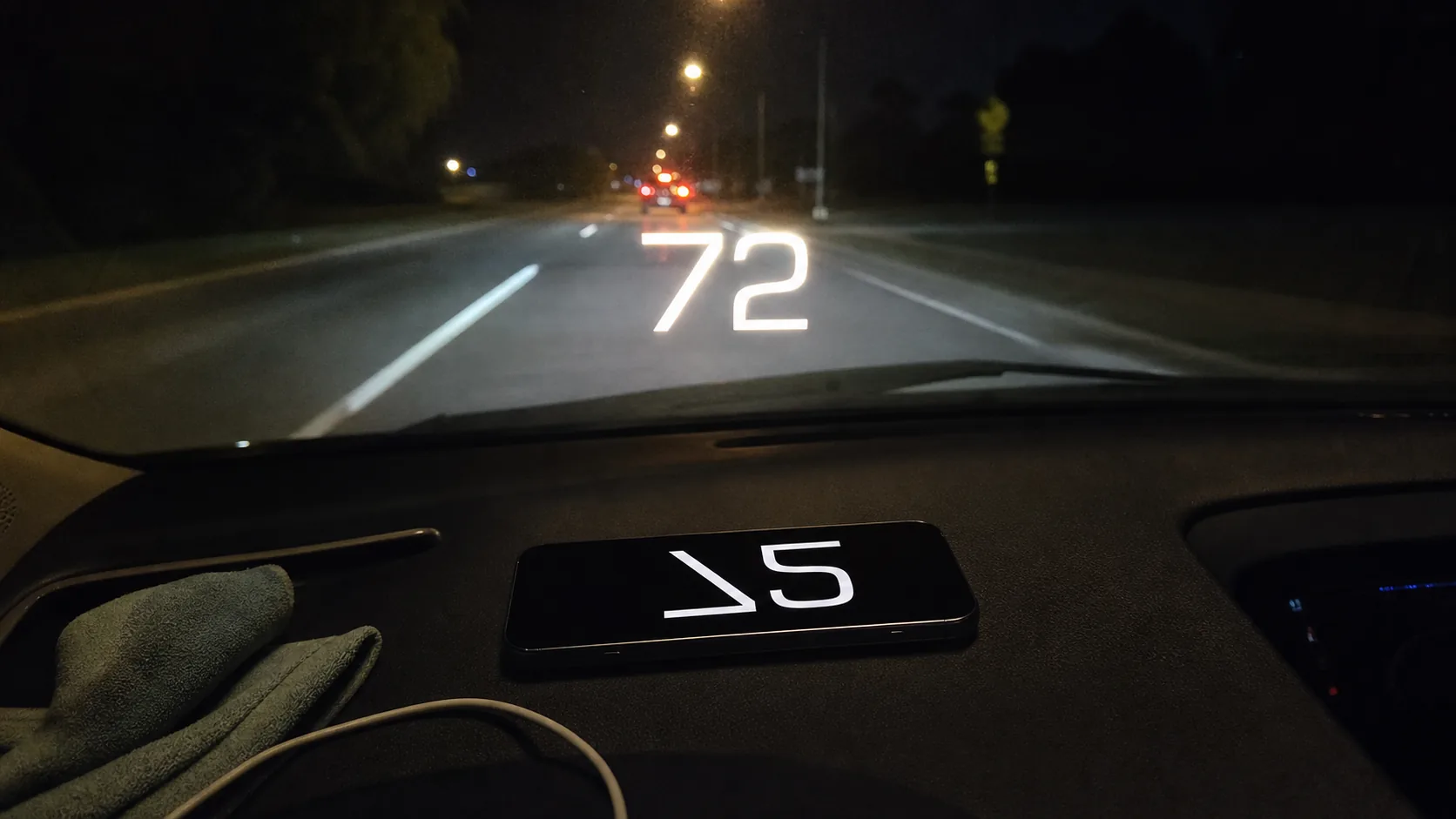
Toque no botão "HUD" para mudar para o modo head-up display. A tela é espelhada na horizontal para o reflexo.
Posicione seu iPhone
Coloque seu iPhone no painel, com a tela voltada para o para-brisa. A imagem refletida aparece no vidro à sua frente.
Ajuste o brilho e as configurações
Refine as configurações de brilho e de cor para a melhor visibilidade. Cores mais escuras funcionam melhor quando você dirige à noite.
Boas práticas para o HUD
Faça
- Use principalmente ao dirigir à noite, quando o reflexo é mais nítido
- Prenda bem o celular para que ele não se mexa durante a viagem
- Ajuste o brilho para reduzir a distração
- Limpe o para-brisa para obter a melhor qualidade de reflexo
- Teste a montagem com o carro parado antes de sair
Evite
- Bloquear sua visão da estrada ou de indicadores importantes
- Usar o brilho no máximo, porque isso pode distrair
- Confiar apenas no HUD para acompanhar a velocidade
- Deixar o celular solto no painel
- Mexer nas configurações enquanto dirige
Resolvendo problemas do HUD
- Limpe o para-brisa por dentro e por fora
- Aumente um pouco o brilho da tela
- Espere condições mais escuras (fim de tarde / noite)
- Ajuste o ângulo e a posição do celular
- Isso é normal — o aplicativo espelha a exibição automaticamente
- O reflexo no para-brisa aparece do jeito certo
- Não mude a orientação do seu celular
- Verifique se os serviços de localização estão ativados
- Confirme que você está se movendo rápido o suficiente (velocidade de caminhada pode não ser detectada)
- Espere um sinal de GPS melhor (afaste-se dos prédios)
- Reinicie o aplicativo, se precisar
Por que escolher o GPS Speedometer MPH Tracker para o HUD?
Recursos exclusivos
- HUD de verdade, com espelhamento automático da tela
- Cores e brilho personalizáveis
- O HUD básico é gratuito. PRO adiciona opções avançadas de HUD e limites de estrada; os dados automáticos precisam de internet.
- O rastreamento da velocidade por GPS e a gravação de viagens funcionam sem internet, com permissão de localização e um sinal GPS utilizável. Os dados automáticos de limites de velocidade e as informações meteorológicas precisam de internet. Os mapas e outros recursos conectados podem ficar indisponíveis offline.
- Nenhum anúncio para distrair ao volante
Confiabilidade comprovada
- ★ 4,7 na App Store dos EUA. Mais de 139.000 avaliações em todo o mundo
- 6,3 milhões+ downloads
- Um app de confiança desde 2014
- Atualizações e melhorias regulares
- Foco na privacidade (empresa europeia)
Perguntas frequentes sobre o velocímetro HUD
Velocímetros HUD costumam ser legais, já que ajudam a manter os olhos na estrada. Ainda assim, garanta que a projeção não atrapalhe a sua visão nem contrarie a legislação local sobre onde os aparelhos podem ser colocados.
O reflexo do HUD fica mais visível no fim da tarde, à noite ou com o céu nublado. Sob sol forte, o reflexo pode ficar fraco demais para ser lido com clareza no para-brisa.
O consumo depende do dispositivo, da saúde da bateria, do brilho, do sinal e das funções ativas. Não foi estabelecido um consumo por hora ou uma autonomia fixa para o aplicativo. Para viagens longas, planeje um carregador ou uma bateria externa adequados.
Picture-in-Picture requer PRO e mantém uma janela flutuante de velocidade sobre outros aplicativos enquanto PiP está ativo e existem dados de localização.
Pronto para experimentar o velocímetro HUD?
6,3 milhões+ downloads

Download gratuito • HUD incluído • Sem configuração