

Velocímetro Picture in Picture
Picture-in-Picture requer PRO e mantém uma janela flutuante de velocidade sobre outros aplicativos enquanto PiP está ativo e existem dados de localização.

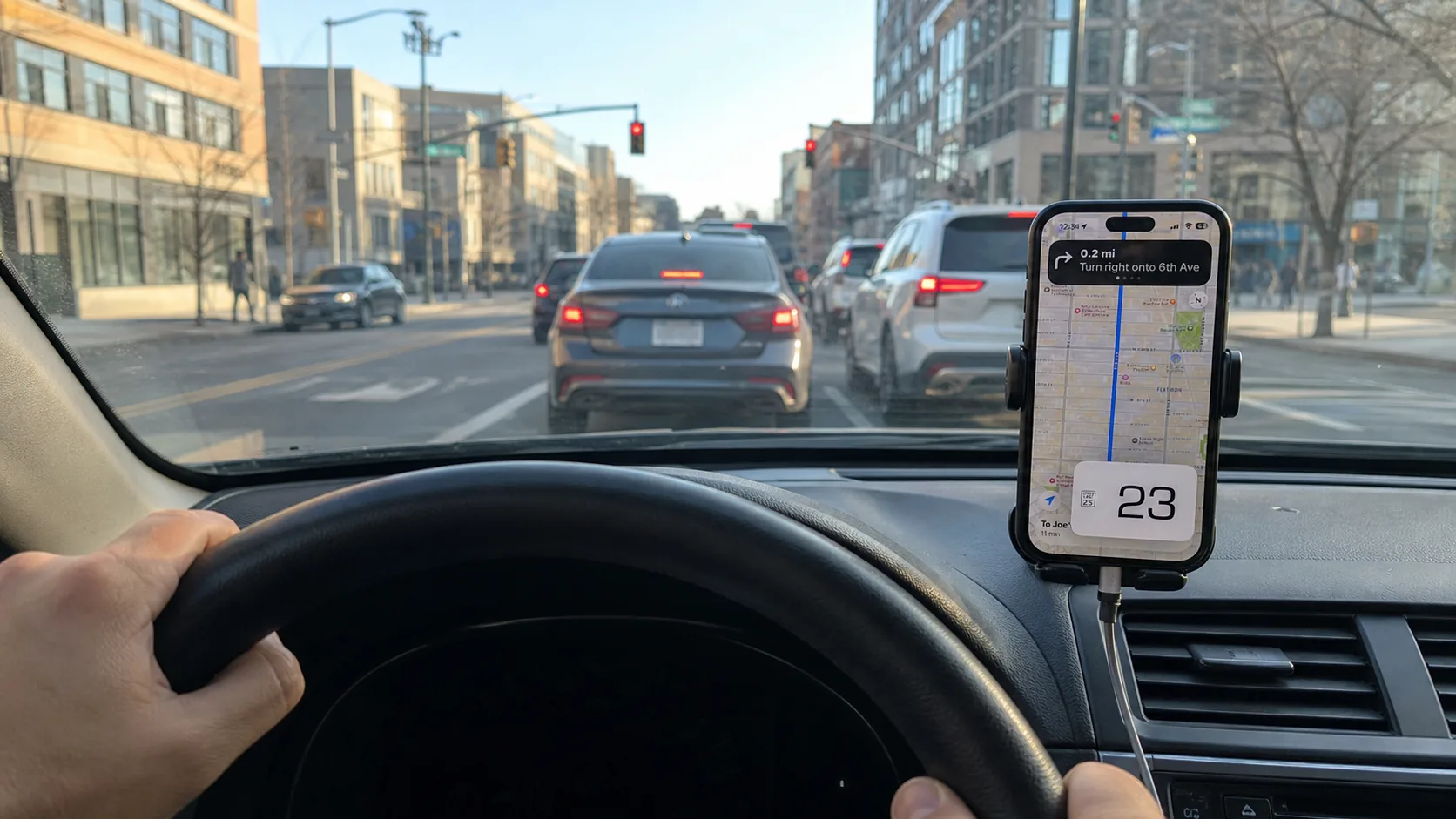
Recurso PRO
Com PRO, nosso aplicativo pode mostrar uma estimativa da sua velocidade GPS em uma janela flutuante enquanto você usa outros aplicativos. A janela exige uma sessão Picture in Picture ativa e dados de localização utilizáveis. Um limite de velocidade também pode aparecer quando os dados correspondentes estão disponíveis.
Dispositivos e aplicativos: Este modo pertence ao aplicativo nativo para iPhone e iPad, em um dispositivo compatível com localização utilizável. Não é o velocímetro do navegador e não acrescenta uma interface nativa do CarPlay. Consulte a App Store para ver os requisitos da versão publicada.
O que é o modo Picture in Picture?
O Picture in Picture (PiP) mostra uma pequena janela redimensionável sobre outro aplicativo. Com PRO e uma sessão ativa, ela apresenta uma estimativa de velocidade baseada no GPS. Prepare a exibição antes de sair.
O que você pode fazer com o PiP
- Consultar uma estimativa de velocidade junto da navegação que você escolher
- Escolher o tamanho e o canto da janela antes de dirigir
- Consultar a velocidade GPS sem internet quando a localização for utilizável
- Deixar um passageiro cuidar do celular ou fazer os ajustes com o veículo estacionado
Duas formas de consultar a velocidade
O aplicativo em primeiro plano
Abra o aplicativo completo para acessar os controles e as informações detalhadas. A exibição depende do aplicativo que está em primeiro plano.
Uma janela PiP com PRO
Mantenha a velocidade em uma pequena janela sobre outro aplicativo enquanto a sessão PiP estiver ativa e a localização for utilizável.
Como usar o modo Picture in Picture
Prepare o aplicativo com o veículo estacionado
Estacione o veículo, abra o GPS Speedometer e permita o acesso à localização. Aguarde uma leitura de velocidade utilizável na tela principal. O PiP exige PRO.
Abra o painel e inicie o PiP
Toque no ícone PiP de dois retângulos sobrepostos para abrir o painel. Com PRO desbloqueado, toque em “Iniciar Picture in Picture”. Abrir o painel, por si só, não inicia a janela.
Posicione a janela
Espere a janela aparecer. Use o gesto de pinça para redimensionar e arraste para outro canto da tela. Escolha uma posição que mantenha as informações importantes de navegação legíveis.
Abra seu aplicativo de navegação
Antes de sair, abra o aplicativo de navegação que você escolher. A leitura precisa de uma sessão PiP ativa e de localização utilizável. Faça alterações com o veículo estacionado ou deixe um passageiro cuidar do celular.
Exemplos de uso do PiP
Navegação e velocidade
Prepare a rota em outro aplicativo e use a janela como leitura complementar de velocidade. Os dados de limites podem estar ausentes ou incorretos; a sinalização e as condições do trânsito continuam sendo a referência.
Prepare corridas e entregas
Confira o endereço e os detalhes do embarque ou da entrega com o veículo estacionado. Depois de configurar a navegação que você escolher, o PiP pode oferecer uma leitura complementar durante o trajeto. Não gerencie serviços no celular enquanto dirige.
Preparação de trajetos profissionais
Planeje as paradas e as instruções de trabalho antes de sair. O PiP serve como leitura complementar junto da navegação que você escolher; ele não certifica o cumprimento dos limites nem das regras da empresa.
Um passageiro cuida dos aplicativos
Um passageiro pode consultar a rota ou cuidar do celular. A janela de velocidade pode permanecer visível com outros aplicativos durante uma sessão ativa; o motorista mantém a atenção na via.
Coordenação com o veículo estacionado
Estacione para ler ou enviar mensagens e alterar o ponto de encontro, ou deixe essas tarefas com um passageiro. A presença de uma janela PiP não torna seguro usar mensagens enquanto dirige.
Trajetos com conexão limitada à internet
A velocidade GPS básica não exige internet, mas precisa de localização utilizável. Os limites automáticos da via exigem internet e podem estar ausentes ou incorretos. Prepare a janela antes de sair.
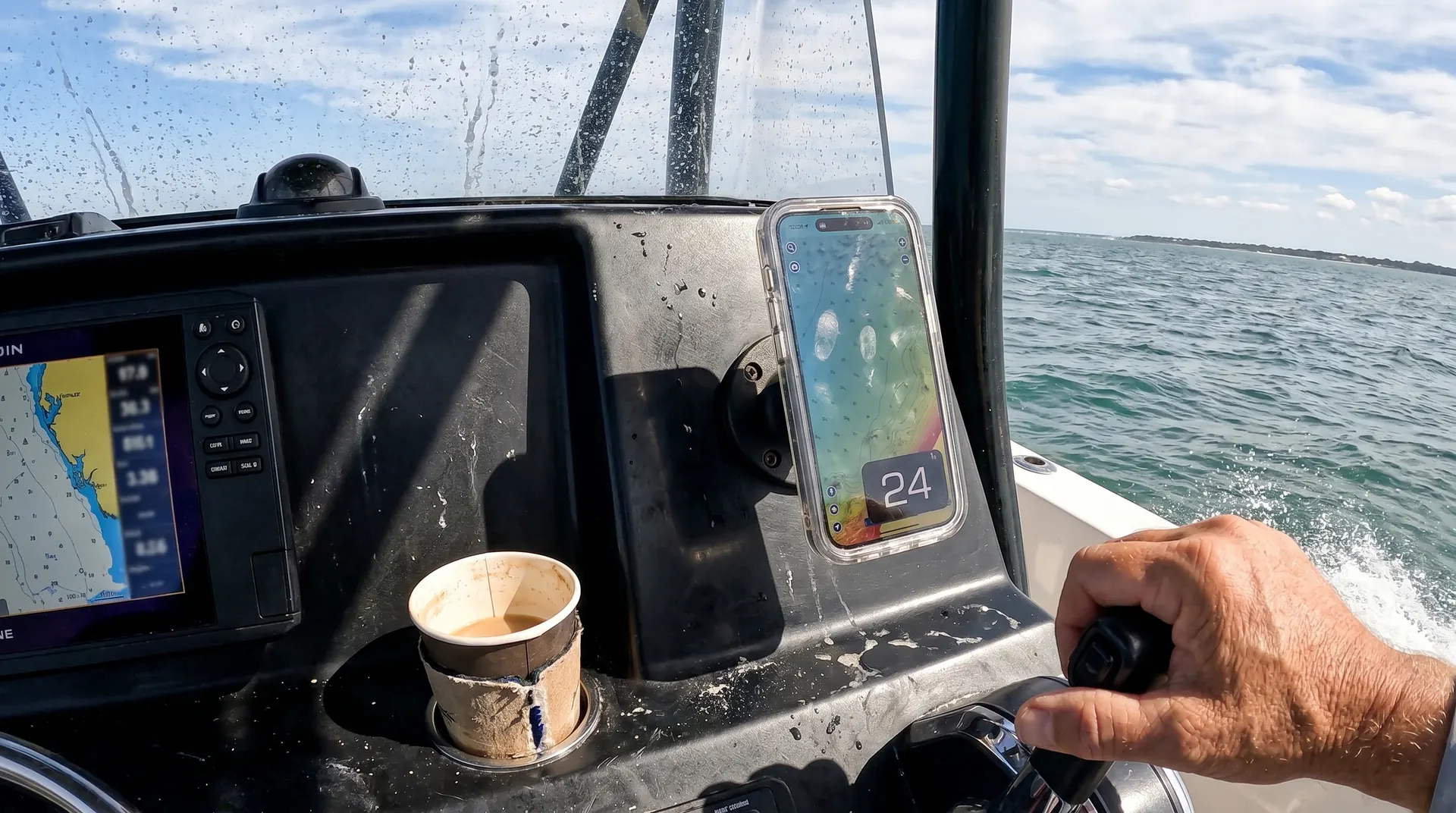
O que você pode fazer com o PiP
Tamanho e canto ajustáveis
Use o gesto de pinça para redimensionar e arraste a janela para outro canto. Ajuste a posição com o veículo estacionado.
Velocidade durante uma sessão ativa
A velocidade GPS pode ser atualizada em segundo plano durante uma sessão PiP ativa. Pode funcionar sem internet, mas continua exigindo localização utilizável.
Controles da janela
Toque na janela para mostrar os controles do sistema e use o controle de fechamento para encerrar o PiP. Abra novamente o GPS Speedometer para acessar o aplicativo completo.
Dispositivos com suporte a PiP
Use o aplicativo nativo para iPhone ou iPad em um dispositivo com suporte a PiP. A App Store informa os requisitos da versão publicada.
Parte da tela ocupada
A janela cobre parte do outro aplicativo. Escolha o tamanho e o canto antes de sair para não ocultar informações úteis.
Limite conforme os dados disponíveis
Um limite pode aparecer quando estiver disponível. Os dados automáticos de limites exigem internet e podem estar ausentes ou incorretos; siga a sinalização.
Escolha uma forma de exibição
| O que considerar | Nosso PiP com PRO | Alternar entre aplicativos | Exibição dividida compatível |
|---|---|---|---|
| Onde a velocidade aparece | Janela flutuante durante uma sessão ativa | No aplicativo de velocidade quando está em primeiro plano | Depende dos aplicativos exibidos em cada painel |
| Espaço na tela | A janela cobre parte do outro aplicativo | O aplicativo em primeiro plano usa sua exibição habitual | Espaço dividido conforme o dispositivo e a disposição |
| Configuração | PRO, painel PiP e “Iniciar Picture in Picture” | Abra o aplicativo desejado com o veículo estacionado | Configure uma disposição compatível com o dispositivo e os aplicativos |
| Interrupções | Você, o aplicativo ou o sistema pode encerrar a sessão | O aplicativo visível muda quando você alterna | O comportamento depende dos aplicativos e do sistema |
| Informações sobre limites | Dados automáticos com internet; podem estar ausentes ou incorretos | Depende dos recursos, dos dados e da conexão do aplicativo | Depende dos aplicativos exibidos e dos dados disponíveis |
| Requisitos do dispositivo e dos aplicativos | PRO, suporte a PiP, sessão ativa e localização utilizável | Verifique os requisitos dos aplicativos escolhidos | Verifique o suporte do dispositivo, do sistema e dos aplicativos |
Perguntas frequentes sobre Picture in Picture
O consumo depende do dispositivo, da saúde da bateria, do brilho, do sinal e das funções ativas. Não foi estabelecido um consumo por hora ou uma autonomia fixa para o aplicativo. Para viagens longas, planeje um carregador ou uma bateria externa adequados.
Use o gesto de pinça para redimensionar a janela PiP e arraste para outro canto. Toque nela para mostrar os controles do sistema; o controle de fechamento encerra o PiP. Faça esses ajustes com o veículo estacionado ou deixe um passageiro fazê-los.
Verifique se o PRO está desbloqueado e se o dispositivo oferece suporte a PiP. A velocidade precisa de uma sessão PiP ativa e de dados de localização utilizáveis. Outra sessão PiP ativa, como uma chamada do FaceTime em PiP, pode impedir o início ou interromper a visualização da janela. O aplicativo ou o sistema também pode encerrar a sessão; tente iniciar o PiP novamente com o veículo estacionado.
O GPS pode continuar em segundo plano durante a gravação de uma viagem ou com Picture-in-Picture. O Picture-in-Picture exige PRO. O GPS fornece uma estimativa da velocidade sobre o solo, independente do tamanho das rodas. O sinal, os obstáculos, a baixa velocidade e o processamento podem afetar a leitura. Não há garantia de uma porcentagem fixa de erro nem de maior precisão do que outro instrumento.
Não. O GPS Speedometer cria a janela flutuante de velocidade, e o iOS mostra essa janela sobre o aplicativo que você está usando. O aplicativo por baixo não precisa ter sua própria função PiP nem uma integração com o GPS Speedometer.
Adicione uma janela de velocidade com PRO
Picture-in-Picture requer PRO e mantém uma janela flutuante de velocidade sobre outros aplicativos enquanto PiP está ativo e existem dados de localização.

Download gratuito com assinatura PRO ou compra única opcionais.