

Velocímetro Picture in Picture
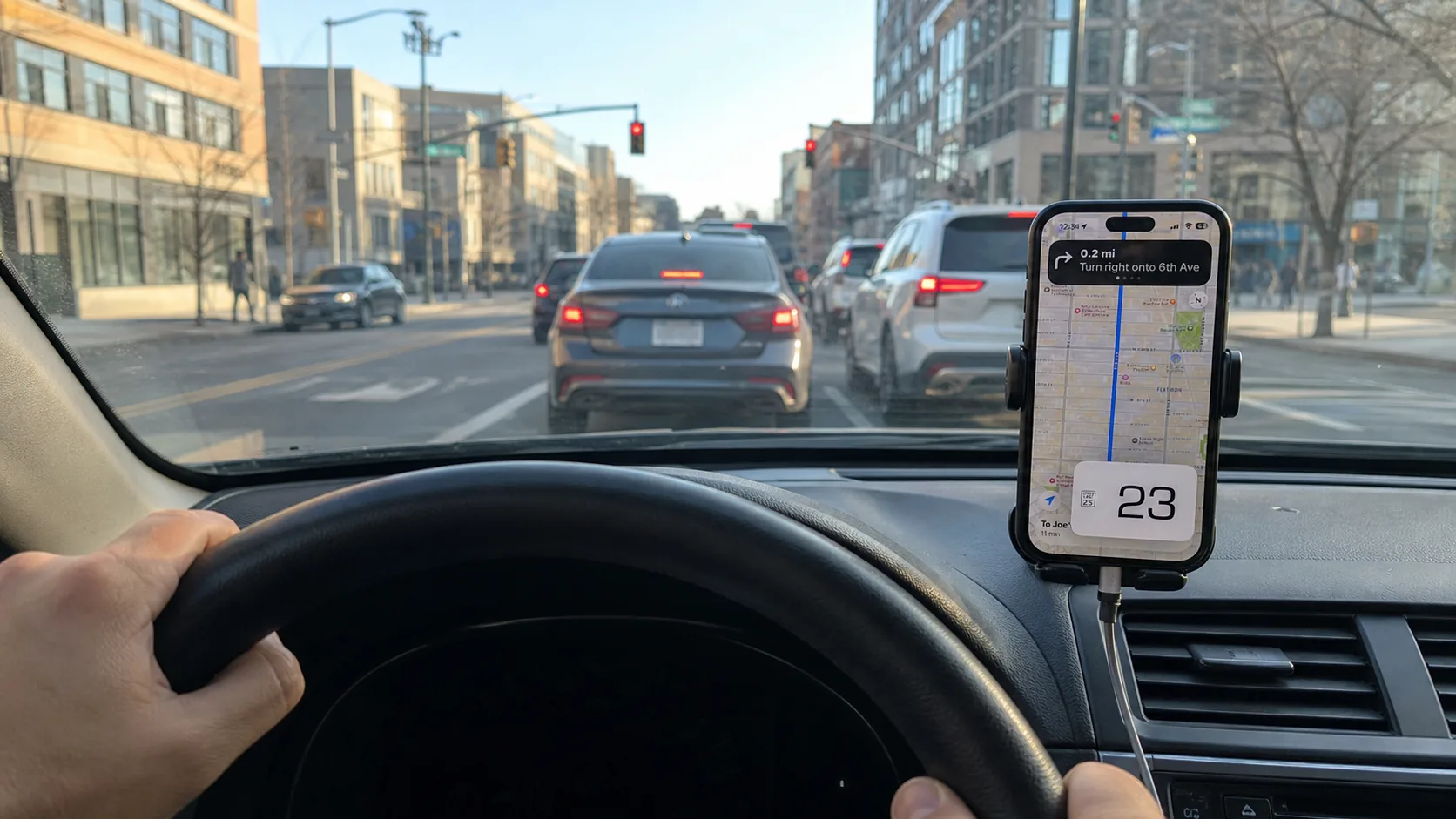
Picture-in-Picture requer PRO e mantém uma janela flutuante de velocidade sobre outras apps enquanto PiP está ativo e existem dados de localização.

Funcionalidade PRO
Com PRO, a nossa app pode mostrar uma estimativa da tua velocidade GPS numa janela flutuante enquanto usas outras apps. A janela exige uma sessão Picture in Picture ativa e dados de localização válidos. Também pode aparecer um limite de velocidade quando os dados correspondentes estão disponíveis.
Dispositivos e apps: Este modo pertence à app nativa para iPhone e iPad, num dispositivo compatível com localização válida. Não é o velocímetro do navegador e não acrescenta uma interface nativa do CarPlay. Consulta a App Store para conheceres os requisitos da versão publicada.
O que é o modo Picture in Picture?
O Picture in Picture (PiP) mostra uma pequena janela redimensionável sobre outra app. Com PRO e uma sessão ativa, apresenta uma estimativa de velocidade baseada no GPS. Prepara a apresentação antes de partires.
O que podes fazer com o PiP
- Consultar uma estimativa de velocidade junto da navegação que escolheres
- Escolher o tamanho e o canto da janela antes de conduzir
- Consultar a velocidade GPS sem Internet quando houver dados de localização utilizáveis
- Deixar um passageiro gerir o telemóvel ou fazer os ajustes com o veículo estacionado
Duas formas de consultar a velocidade
A app em primeiro plano
Abre a app completa para acederes aos controlos e às informações detalhadas. A apresentação depende da app que está em primeiro plano.
Uma janela PiP com PRO
Mantém a velocidade numa pequena janela sobre outra app enquanto a sessão PiP estiver ativa e a localização for válida.
Como usar o modo Picture in Picture
Prepara a app com o veículo estacionado
Estaciona o veículo, abre o GPS Speedometer e permite o acesso à localização. Aguarda uma leitura de velocidade válida no ecrã principal. O PiP exige PRO.
Abre o painel e inicia o PiP
Toca no ícone PiP de dois retângulos sobrepostos para abrires o painel. Com PRO desbloqueado, toca em «Iniciar Picture in Picture». Abrir o painel, por si só, não inicia a janela.
Posiciona a janela
Espera que a janela apareça. Usa o gesto de pinça para redimensionares e arrasta-a para outro canto do ecrã. Escolhe uma posição que mantenha legíveis as informações importantes de navegação.
Abre a tua app de navegação
Antes de partires, abre a app de navegação que escolheres. A leitura precisa de uma sessão PiP ativa e de localização válida. Faz alterações com o veículo estacionado ou deixa um passageiro gerir o telemóvel.
Exemplos de utilização do PiP
Navegação e velocidade
Prepara o percurso noutra app e usa a janela como leitura complementar de velocidade. Os dados de limites podem estar em falta ou incorretos; a sinalização e as condições de trânsito continuam a ser a referência.
Prepara serviços de transporte e entregas
Consulta a morada e os detalhes da recolha ou da entrega com o veículo estacionado. Depois de configurares a navegação que escolheres, o PiP pode oferecer uma leitura complementar durante o trajeto. Não organizes estes serviços no telemóvel enquanto conduzes.
Preparação de trajetos profissionais
Planeia as paragens e as instruções de trabalho antes de partires. O PiP serve como leitura complementar junto da navegação que escolheres; não certifica o cumprimento dos limites nem das regras da empresa.
Um passageiro gere as apps
Um passageiro pode consultar o percurso ou gerir o telemóvel. A janela de velocidade pode manter-se visível com outras apps durante uma sessão ativa; o condutor mantém a atenção na estrada.
Coordenação com o veículo estacionado
Estaciona para leres ou enviares mensagens e alterares o ponto de encontro, ou deixa essas tarefas a um passageiro. A presença de uma janela PiP não torna seguro trocar mensagens enquanto conduzes.
Trajetos com ligação limitada à Internet
A velocidade GPS básica não exige Internet, mas precisa de localização válida. Os limites automáticos da via exigem Internet e podem estar em falta ou incorretos. Prepara a janela antes de partires.
O que podes fazer com o PiP
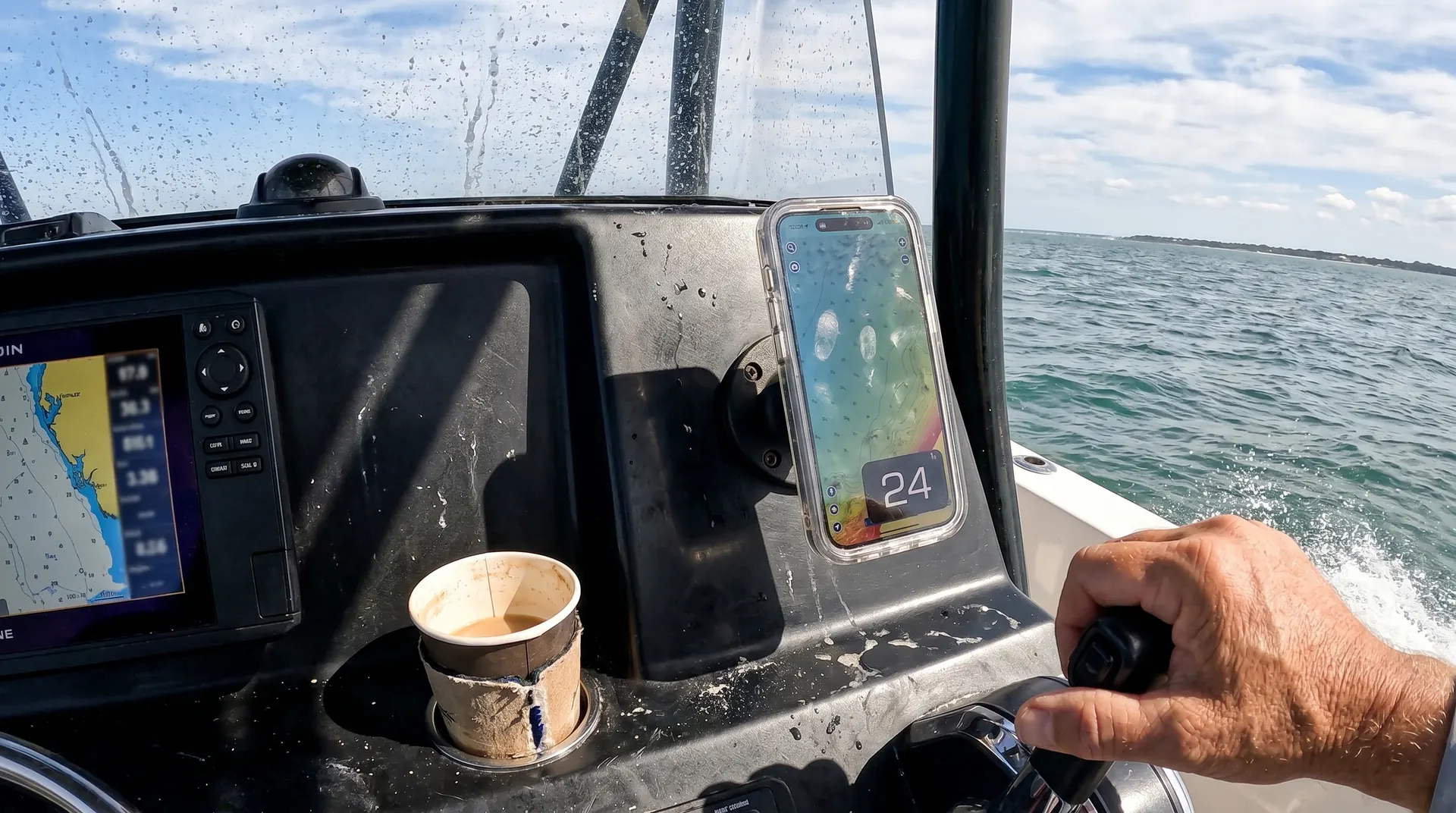
Tamanho e canto ajustáveis
Usa o gesto de pinça para redimensionares e arrasta a janela para outro canto. Ajusta a posição com o veículo estacionado.
Velocidade durante uma sessão ativa
A velocidade GPS pode ser atualizada em segundo plano durante uma sessão PiP ativa. Pode funcionar sem Internet, mas continua a exigir localização válida.
Controlos da janela
Toca na janela para mostrares os controlos do sistema e usa o controlo de fecho para terminares o PiP. Abre novamente o GPS Speedometer para acederes à app completa.
Dispositivos com suporte para PiP
Usa a app nativa para iPhone ou iPad num dispositivo com suporte para PiP. A App Store indica os requisitos da versão publicada.
Parte do ecrã ocupada
A janela cobre parte da outra app. Escolhe o tamanho e o canto antes de partires para não ocultares informações úteis.
Limite consoante os dados disponíveis
Pode aparecer um limite quando estiver disponível. Os dados automáticos de limites exigem Internet e podem estar em falta ou incorretos; respeita a sinalização.
Escolhe uma forma de apresentação
| O que considerar | O nosso PiP com PRO | Alternar entre apps | Apresentação dividida compatível |
|---|---|---|---|
| Onde aparece a velocidade | Janela flutuante durante uma sessão ativa | Na app de velocidade quando está em primeiro plano | Depende das apps apresentadas em cada painel |
| Espaço no ecrã | A janela cobre parte da outra app | A app em primeiro plano usa a sua apresentação habitual | Espaço dividido consoante o dispositivo e a disposição |
| Configuração | PRO, painel PiP e «Iniciar Picture in Picture» | Abre a app pretendida com o veículo estacionado | Configura uma disposição compatível com o dispositivo e as apps |
| Interrupções | Tu, a app ou o sistema podem terminar a sessão | A app visível muda quando alternas | O comportamento depende das apps e do sistema |
| Informações sobre limites | Dados automáticos com Internet; podem estar em falta ou incorretos | Depende das funcionalidades, dos dados e da ligação da app | Depende das apps apresentadas e dos dados disponíveis |
| Requisitos do dispositivo e das apps | PRO, suporte para PiP, sessão ativa e localização válida | Verifica os requisitos das apps escolhidas | Verifica o suporte do dispositivo, do sistema e das apps |
Perguntas frequentes sobre Picture in Picture
O consumo depende do dispositivo, do estado da bateria, do brilho, do sinal e das funções ativas. Não foi estabelecido um consumo por hora nem uma autonomia fixa para a app. Para viagens longas, prevê um carregador ou uma bateria externa adequados.
Usa o gesto de pinça para redimensionares a janela PiP e arrasta-a para outro canto. Toca nela para mostrares os controlos do sistema; o controlo de fecho termina o PiP. Faz estes ajustes com o veículo estacionado ou deixa um passageiro fazê-los.
Verifica se o PRO está desbloqueado e se o dispositivo suporta PiP. A velocidade precisa de uma sessão PiP ativa e de dados de localização válidos. Outra sessão PiP ativa, como uma chamada FaceTime em PiP, pode impedir o início ou interromper a visualização da janela. A app ou o sistema também podem terminar a sessão; tenta iniciar o PiP novamente com o veículo estacionado.
O GPS pode continuar em segundo plano durante a gravação de uma viagem ou com Picture-in-Picture. O Picture-in-Picture exige PRO. O GPS fornece uma estimativa da velocidade sobre o solo, independente do tamanho das rodas. O sinal, os obstáculos, a baixa velocidade e o processamento podem afetar a leitura. Não há garantia de uma percentagem fixa de erro nem de maior precisão do que outro instrumento.
Não. O GPS Speedometer cria a janela flutuante de velocidade e o iOS apresenta-a sobre a app que estás a usar. A app por baixo não precisa de ter uma função PiP própria nem de uma integração com o GPS Speedometer.
Adiciona uma janela de velocidade com PRO
Picture-in-Picture requer PRO e mantém uma janela flutuante de velocidade sobre outras apps enquanto PiP está ativo e existem dados de localização.

Download gratuito com subscrição PRO ou compra única opcionais.