

Picture in Picture-snelheidsmeter
Beeld-in-beeld vereist PRO en houdt een zwevend snelheidsvenster boven andere apps zolang PiP actief is en locatiegegevens beschikbaar zijn.

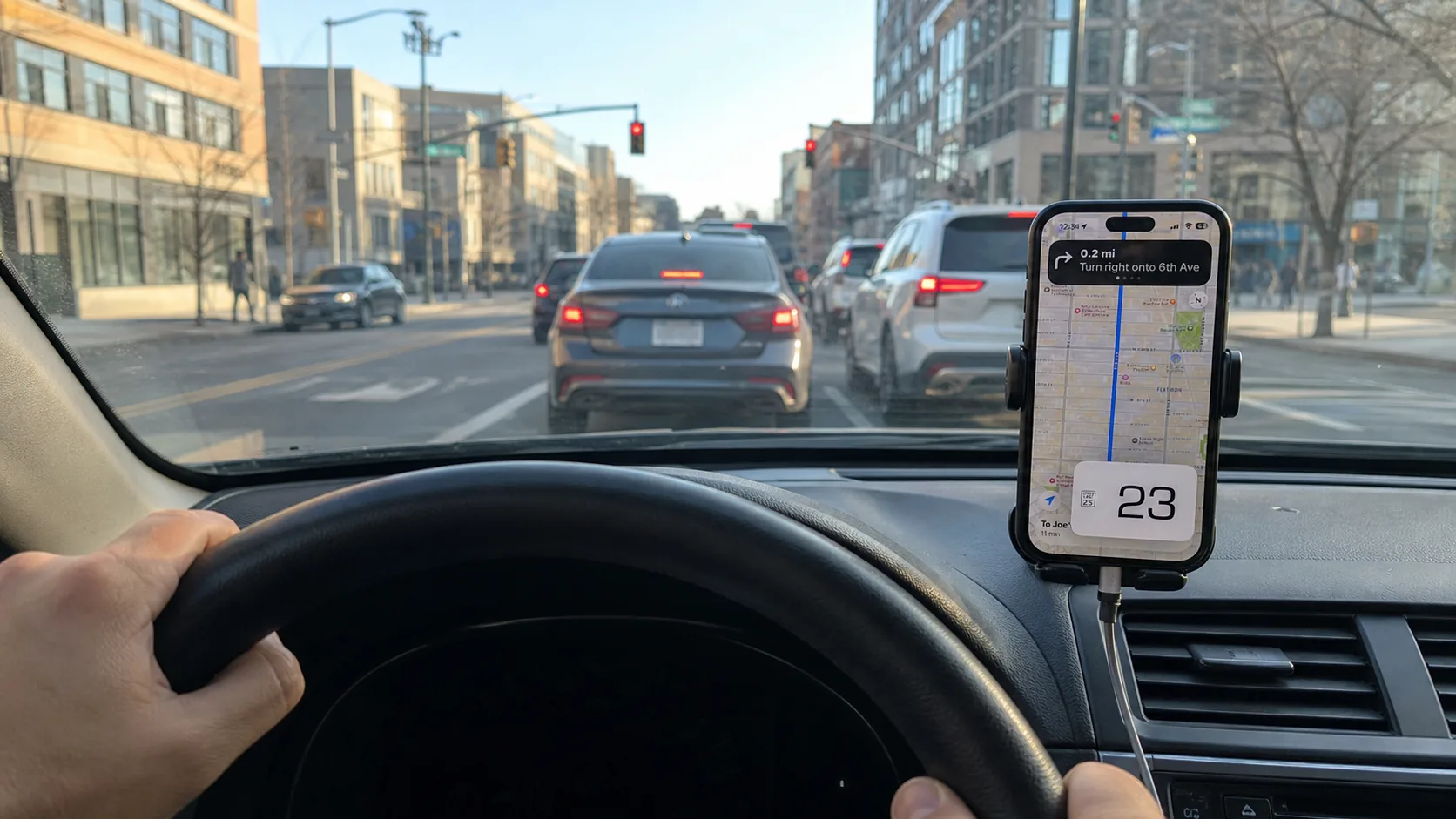
PRO-functie
Met PRO kan onze app een GPS-schatting van je snelheid in een zwevend venster tonen terwijl je andere apps gebruikt. Het venster vereist een actieve Picture in Picture-sessie en bruikbare locatiegegevens. Een snelheidslimiet kan ook verschijnen wanneer de bijbehorende gegevens beschikbaar zijn.
Apparaten en apps: Deze modus hoort bij de native iPhone- en iPad-app, op een ondersteund apparaat met bruikbare locatiegegevens. Het is niet de snelheidsmeter in de browser en voegt geen native CarPlay-interface toe. Bekijk de App Store voor de vereisten van de uitgebrachte versie.
Wat is de Picture in Picture-modus?
Picture in Picture (PiP) toont een klein, verstelbaar venster boven een andere app. Met PRO en een actieve sessie geeft dit venster een snelheidsschatting op basis van GPS. Stel de weergave vóór vertrek in.
Wat je met PiP kunt doen
- Een snelheidsschatting naast je gekozen navigatie-app bekijken
- Voor vertrek het formaat en de hoek van het venster kiezen
- GPS-snelheid zonder internet bekijken bij bruikbare locatiegegevens
- Een passagier de telefoon laten bedienen of instellingen wijzigen terwijl je geparkeerd staat
Twee manieren om snelheid te bekijken
De app op de voorgrond
Open de volledige app voor bediening en gedetailleerde gegevens. Wat je ziet, hangt af van de app die op de voorgrond staat.
Een PiP-venster met PRO
Houd een kleine snelheidsweergave boven een andere app zolang de PiP-sessie actief is en locatiegegevens bruikbaar zijn.
Zo gebruik je de Picture in Picture-modus
Bereid de app geparkeerd voor
Parkeer het voertuig, open GPS Speedometer en geef locatietoestemming. Wacht op een bruikbare snelheidsweergave op het hoofdscherm. Voor PiP is PRO nodig.
Open het paneel en start PiP
Tik op de PiP-knop met de twee overlappende rechthoeken om het paneel te openen. Tik vervolgens, met PRO ontgrendeld, op “Beeld in beeld starten”. Alleen het paneel openen start het venster nog niet.
Plaats het venster
Wacht tot het venster verschijnt. Knijp om het formaat te wijzigen en sleep het naar een andere schermhoek. Kies een plek waar belangrijke navigatiegegevens leesbaar blijven.
Open je navigatie-app
Open vóór vertrek de navigatie-app van je keuze. De snelheidsweergave vereist een actieve PiP-sessie en bruikbare locatiegegevens. Wijzig instellingen terwijl je geparkeerd staat of laat een passagier de telefoon bedienen.
Voorbeelden van PiP-gebruik
Navigatie en snelheid
Bereid je route voor in een andere app en gebruik het venster als aanvullende snelheidsweergave. Gegevens over snelheidslimieten kunnen ontbreken of onjuist zijn; verkeersborden en verkeersomstandigheden blijven leidend.
Een rit of bezorging voorbereiden
Bekijk geparkeerd het adres en de ophaalgegevens. Zodra je navigatie-app is ingesteld, kan PiP tijdens de rit een aanvullende weergave bieden. Beheer opdrachten niet op je telefoon terwijl je rijdt.
Zakelijke ritten voorbereiden
Plan stops en werkinstructies vóór vertrek. PiP is een aanvullende weergave naast je gekozen navigatie-app; het bevestigt niet dat je aan snelheidslimieten of bedrijfsregels voldoet.
Een passagier bedient de apps
Een passagier kan de route bekijken of de telefoon bedienen. Het snelheidsvenster kan tijdens een actieve sessie zichtbaar blijven bij andere apps; de bestuurder blijft op de weg letten.
Overleggen terwijl je geparkeerd staat
Parkeer om berichten te lezen of te versturen en de ontmoetingsplek te wijzigen, of laat een passagier dit doen. Een PiP-venster maakt berichten versturen tijdens het rijden niet veilig.
Ritten met een beperkte internetverbinding
De basisweergave van GPS-snelheid vereist geen internet, maar wel bruikbare locatiegegevens. Automatische snelheidslimieten vereisen internet en kunnen ontbreken of onjuist zijn. Stel het venster vóór vertrek in.
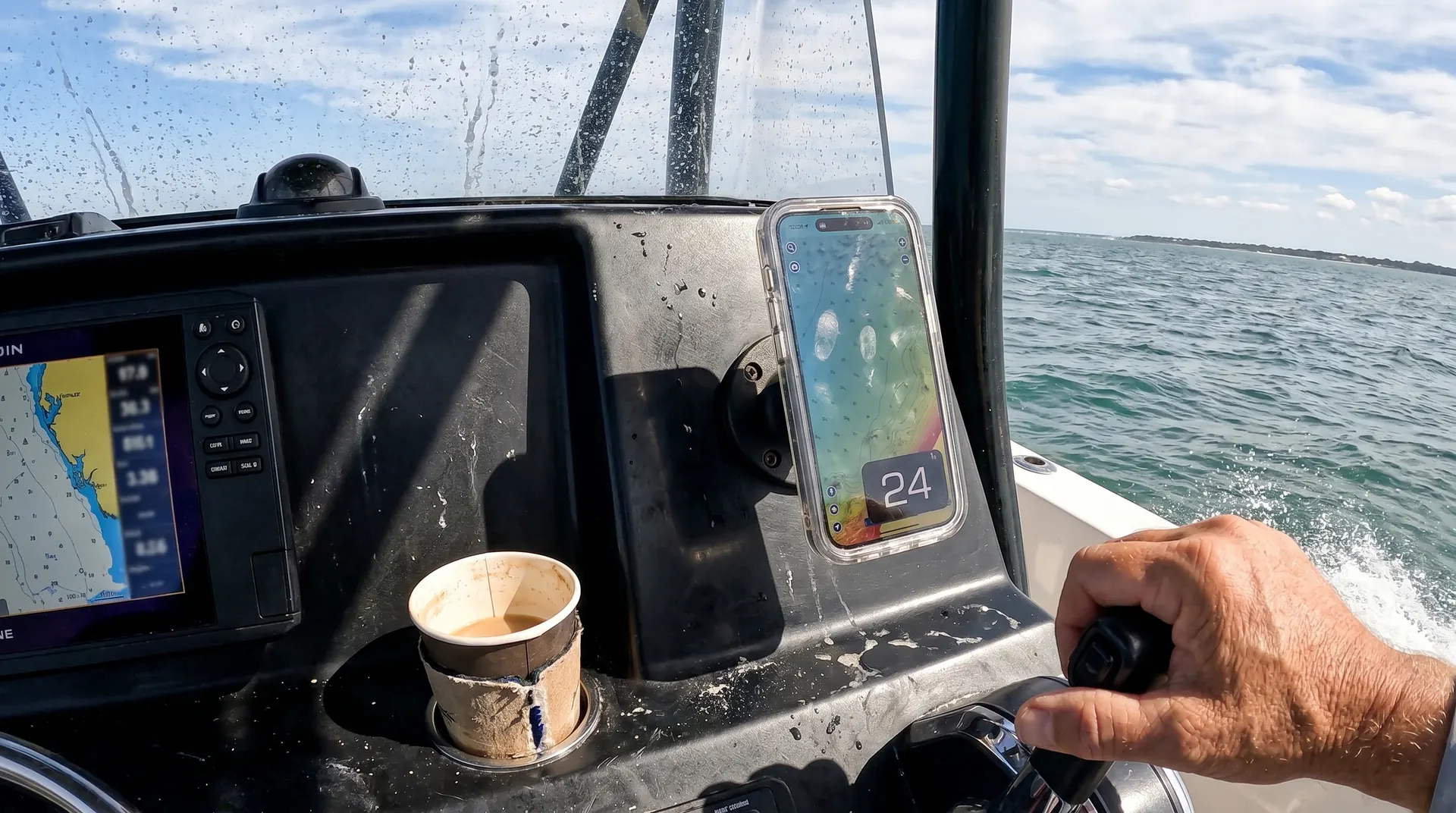
Wat je met PiP kunt doen
Formaat en schermhoek kiezen
Knijp om het formaat te wijzigen en sleep het venster naar een andere hoek. Stel de positie geparkeerd in.
Snelheid tijdens een actieve sessie
GPS-snelheid kan tijdens een actieve PiP-sessie op de achtergrond worden bijgewerkt. Dit kan zonder internet werken, maar vereist nog steeds bruikbare locatiegegevens.
Vensterbediening
Tik op het venster om de systeembediening te tonen en gebruik de sluitknop om PiP te stoppen. Open GPS Speedometer opnieuw voor de volledige app.
Ondersteunde apparaten
Gebruik de native iPhone- of iPad-app op een apparaat dat PiP ondersteunt. De App Store vermeldt de vereisten van de uitgebrachte versie.
Een deel van het scherm bedekt
Het venster bedekt een deel van de andere app. Kies vóór vertrek het formaat en de hoek zodat belangrijke informatie leesbaar blijft.
Snelheidslimiet bij beschikbare gegevens
Een snelheidslimiet kan verschijnen wanneer die beschikbaar is. Automatische weggegevens vereisen internet en kunnen ontbreken of onjuist zijn; volg de verkeersborden.
Een weergave kiezen
| Aandachtspunt | Onze PiP met PRO | Wisselen tussen apps | Ondersteunde gedeelde weergave |
|---|---|---|---|
| Waar de snelheid verschijnt | Zwevend venster tijdens een actieve sessie | In de snelheidsapp wanneer die op de voorgrond staat | Afhankelijk van de apps in de deelvensters |
| Schermruimte | Het venster bedekt een deel van de andere app | De voorgrondapp gebruikt haar normale weergave | Gedeelde ruimte volgens apparaat en indeling |
| Instellen | PRO, PiP-paneel en daarna “Beeld in beeld starten” | Open de gewenste app terwijl je geparkeerd staat | Stel een indeling in die het apparaat en de apps ondersteunen |
| Onderbrekingen | Jij, de app of het systeem kan de sessie stoppen | De zichtbare app verandert wanneer je wisselt | Gedrag hangt af van de apps en het systeem |
| Informatie over snelheidslimieten | Automatische gegevens met internet; ze kunnen ontbreken of onjuist zijn | Afhankelijk van appfuncties, gegevens en verbinding | Afhankelijk van de getoonde apps en beschikbare gegevens |
| Vereisten voor apparaat en apps | PRO, PiP-ondersteuning, een actieve sessie en bruikbare locatiegegevens | Controleer de vereisten van de gekozen apps | Controleer ondersteuning door apparaat, systeem en apps |
Veelgestelde vragen over Picture in Picture
Het verbruik hangt af van toestel, accugezondheid, helderheid, signaal en actieve functies. Voor de app is geen vast uurverbruik of vaste gebruiksduur vastgesteld. Plan voor lange ritten een geschikte lader of powerbank.
Knijp om het PiP-venster te vergroten of te verkleinen en sleep het naar een andere hoek. Tik erop om de systeembediening te tonen; de sluitknop stopt PiP. Pas dit geparkeerd aan of laat een passagier het doen.
Controleer of PRO is ontgrendeld en je apparaat PiP ondersteunt. De snelheidsweergave vereist een actieve PiP-sessie en bruikbare locatiegegevens. Een andere actieve PiP-sessie, bijvoorbeeld een FaceTime-gesprek in PiP, kan het starten verhinderen of de weergave onderbreken. Ook de app of het systeem kan de sessie beëindigen. Probeer PiP opnieuw te starten terwijl je geparkeerd staat.
GPS kan op de achtergrond doorgaan tijdens ritregistratie of met beeld-in-beeld. Beeld-in-beeld vereist PRO. GPS geeft een schatting van de snelheid over de grond, onafhankelijk van de wielmaat. Signaalkwaliteit, obstakels, lage snelheid en verwerking kunnen de meting beïnvloeden. Een vast foutpercentage of grotere nauwkeurigheid dan een ander instrument is niet gegarandeerd.
Nee. GPS Speedometer maakt het zwevende snelheidsvenster en iOS toont het boven de app die je gebruikt. De app eronder heeft geen eigen PiP-functie of integratie met GPS Speedometer nodig.
Voeg met PRO een snelheidsvenster toe
Beeld-in-beeld vereist PRO en houdt een zwevend snelheidsvenster boven andere apps zolang PiP actief is en locatiegegevens beschikbaar zijn.

Gratis download met een optioneel PRO-abonnement of eenmalige aankoop.