

Velocímetro Picture in Picture
Imagen en imagen requiere PRO y mantiene una ventana flotante de velocidad sobre otras apps mientras PiP está activo y hay datos de ubicación.

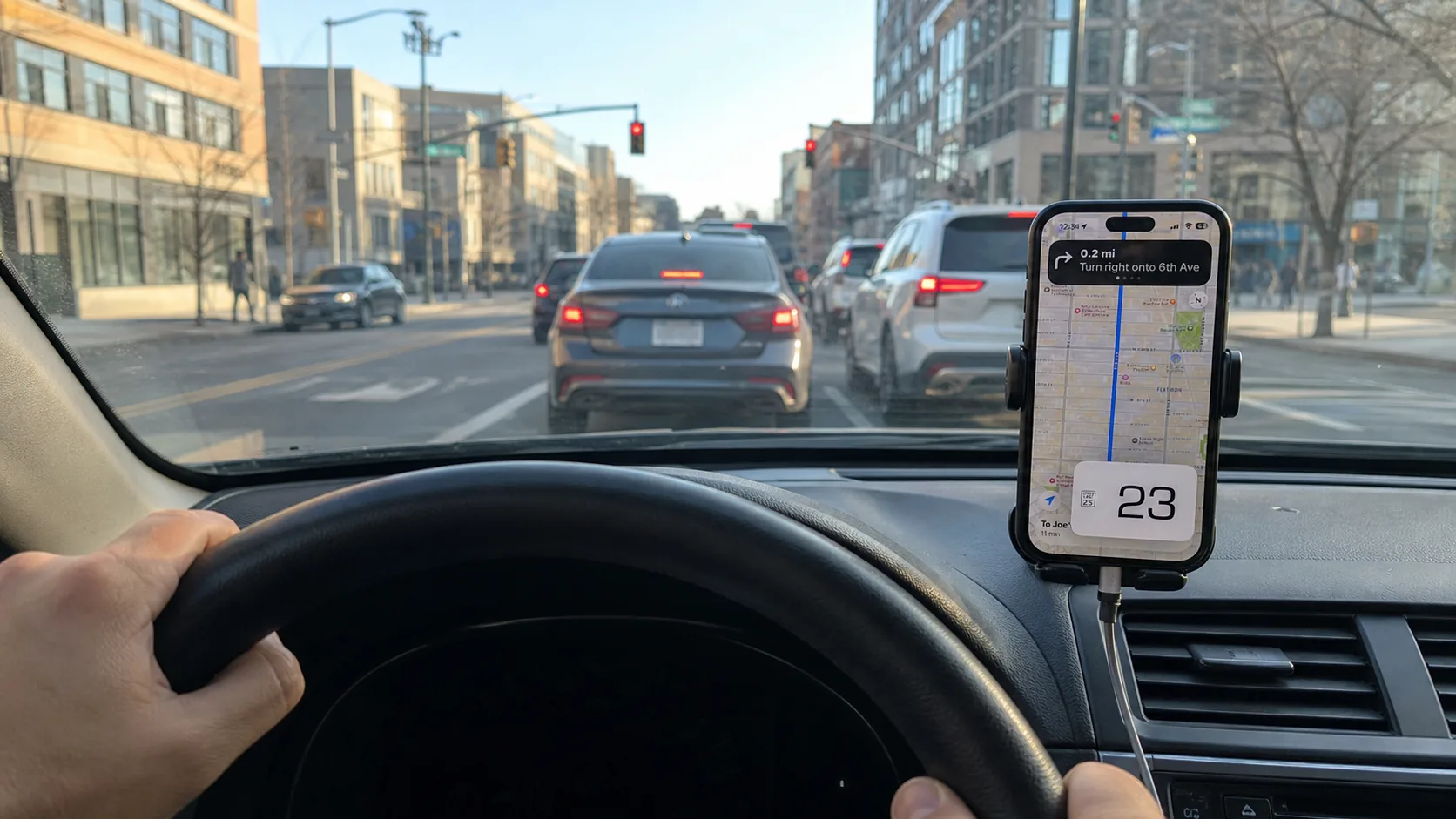
Velocidad en una ventana flotante con PRO
Con PRO, GPS Speedometer MPH Tracker puede mostrar la velocidad en una ventana flotante mientras usas otras apps. Necesita una sesión PiP activa y datos de ubicación utilizables.
Nota: PiP pertenece a la app nativa para iPhone/iPad y necesita un dispositivo que lo admita. Consulta en el App Store los requisitos de dispositivo y sistema operativo de la versión publicada.
¿Qué es el modo Picture in Picture?
Picture in Picture (PiP) es una función de la app nativa para iPhone/iPad que muestra la velocidad en una ventana de tamaño ajustable. Requiere PRO, un dispositivo compatible con PiP y datos de ubicación utilizables. Es una función distinta del velocímetro del navegador y no añade una interfaz nativa de CarPlay. Consulta en el App Store los requisitos de dispositivo y sistema operativo de la versión publicada.
Qué puedes hacer con PiP
- Consultar una referencia adicional de velocidad junto a la app de navegación que prefieras
- Colocar la ventana antes de iniciar el viaje
- Ver la velocidad GPS sin internet cuando haya datos de ubicación utilizables
- Dejar que un acompañante maneje el móvil o hacer cambios con el vehículo aparcado
Dos formas de consultar la velocidad
Pantalla principal de la app
Abre GPS Speedometer para consultar su pantalla principal de velocidad. Cambia de app con el vehículo aparcado o deja que lo haga un acompañante.
PiP con PRO
Muestra una referencia de velocidad sobre otras apps mientras la sesión PiP esté activa y haya datos de ubicación utilizables.
Cómo usar el modo Picture in Picture
Prepara todo con el vehículo aparcado
Abre GPS Speedometer MPH Tracker, permite el acceso a la ubicación y espera a obtener una lectura de velocidad utilizable. Comprueba que PRO esté desbloqueado antes de iniciar PiP.
Abre el panel y después inicia PiP
Toca el botón PiP con los rectángulos superpuestos para abrir el panel. Después toca «Iniciar imagen en imagen». Abrir el panel por sí solo no inicia la ventana flotante.
Ajusta el tamaño y la posición
Cuando aparezca la ventana PiP, pellizca para cambiar su tamaño y arrástrala a otra esquina. Elige una posición que deje visible la información útil de navegación.
Abre tu app de navegación
Abre la app de navegación que prefieras antes del viaje. PiP necesita una sesión activa y datos de ubicación utilizables. Haz los cambios con el vehículo aparcado o deja el móvil a un acompañante.
Formas de utilizar Picture in Picture
Navegación con una referencia de velocidad
Configura PiP junto a la app de navegación que prefieras antes de ponerte en marcha. Usa la lectura como información complementaria y sigue las señales y las condiciones del tráfico.
Preparar una ruta de reparto
Consulta la siguiente parada con el vehículo aparcado. Después prepara la ventana PiP y tu app de navegación para el siguiente tramo de la ruta.
Preparar un viaje de trabajo
Planifica la ruta y organiza la pantalla antes de salir. PiP no certifica el cumplimiento de los límites de velocidad ni sustituye los instrumentos obligatorios del vehículo.
Cambios de app a cargo del acompañante
Un acompañante puede manejar otras apps mientras PiP esté activo. La lectura sigue dependiendo de la continuidad de la sesión y de los datos de ubicación disponibles.
Coordinar el viaje durante una parada
Aparca antes de consultar mensajes o cambiar de planes, o deja que un acompañante coordine el viaje. PiP no hace que manejar el móvil al conducir sea seguro.
Viajes con internet limitado
La velocidad GPS básica no requiere internet, pero necesita datos de ubicación utilizables. Los límites de velocidad automáticos requieren internet y pueden faltar o ser incorrectos.
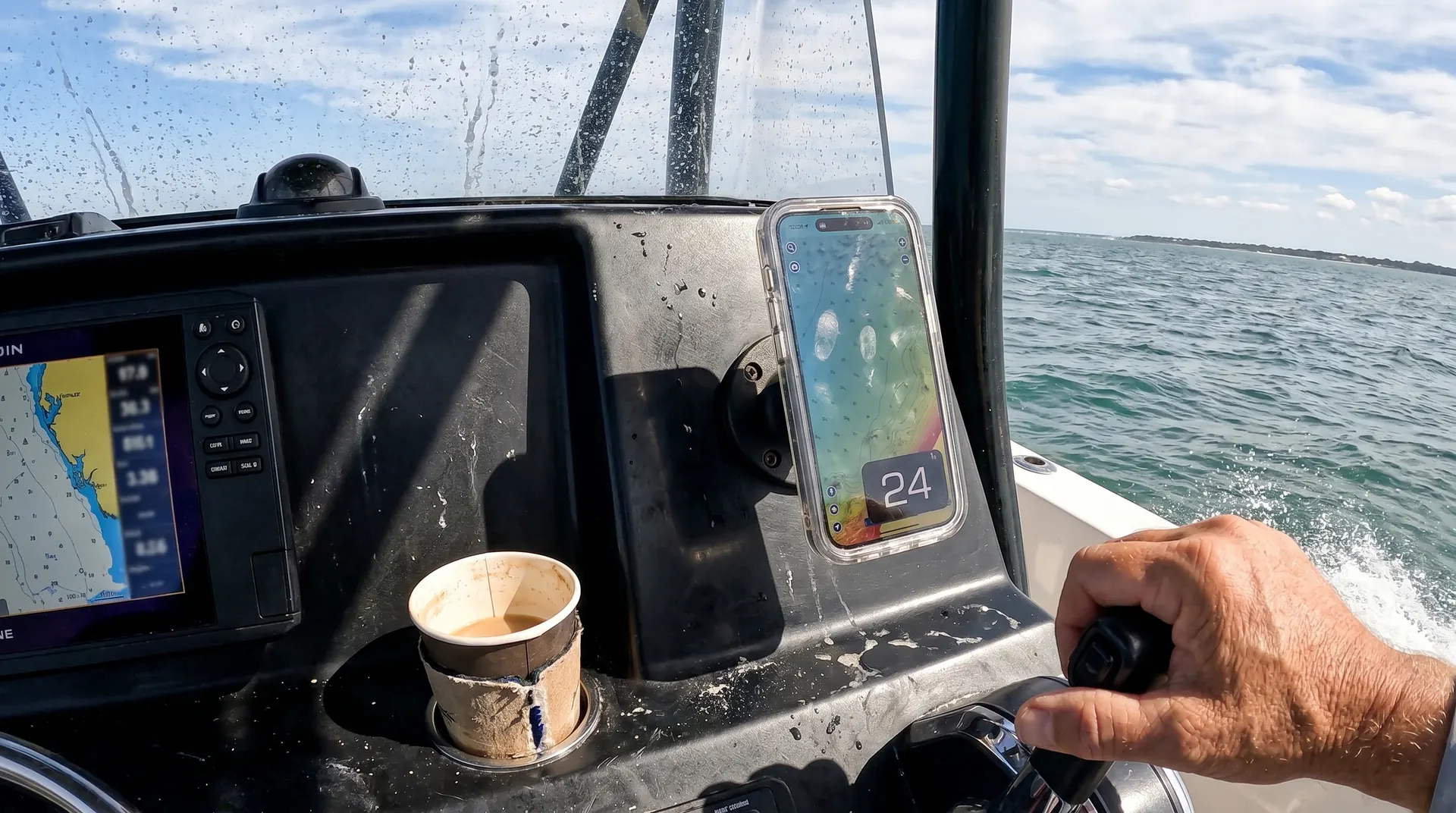
Controles y condiciones de PiP
Cambiar el tamaño y mover
Pellizca para ajustar el tamaño y arrastra la ventana entre esquinas. Colócala con el vehículo aparcado.
Velocidad durante una sesión activa
La lectura de velocidad puede continuar con PiP activo y datos de ubicación utilizables. Las actualizaciones pueden interrumpirse.
Controles del sistema
Toca la ventana para mostrar los controles y utiliza el de cerrar para terminar PiP. Vuelve a abrir GPS Speedometer para ver la app completa.
Dispositivos compatibles con PiP
Usa la app nativa para iPhone/iPad en un dispositivo que admita PiP. El App Store indica los requisitos de la versión publicada.
Espacio de pantalla ajustable
La ventana flotante cubre parte de la otra app. Elige el tamaño y la esquina antes de ponerte en marcha.
Información de límites disponible
PiP puede mostrar un límite disponible. Los límites automáticos requieren internet y pueden faltar o ser incorrectos; sigue las señales de tráfico.
Elige cómo consultar la velocidad
| Qué tener en cuenta | Nuestro PiP con PRO | Cambiar de app | Pantalla dividida |
|---|---|---|---|
| Dónde aparece la velocidad | Ventana flotante durante una sesión PiP activa | Pantalla principal de velocidad al abrir la app | En un panel seleccionado, si es compatible |
| Espacio de pantalla | La ventana cubre parte de la otra app | Ves la app que está en primer plano | Las apps comparten el espacio de pantalla disponible |
| Configuración | Desbloquea PRO, abre el panel y toca «Iniciar imagen en imagen» | Abre la app necesaria con el vehículo aparcado | Consulta las opciones de multitarea del dispositivo |
| Interrupciones | El usuario, la app o el sistema pueden detener PiP | Al cambiar, otra app pasa a primer plano | El comportamiento depende de las apps y del dispositivo |
| Información de límites de velocidad | Los límites automáticos requieren internet y pueden faltar o ser incorrectos | Depende de la app seleccionada y de sus datos | Depende de la app seleccionada y de sus datos |
| Requisitos de dispositivo y apps | PRO, un dispositivo con PiP, una sesión activa y datos de ubicación utilizables | Consulta los requisitos de cada app | Comprueba la compatibilidad del dispositivo, el sistema y las apps |
Preguntas frecuentes sobre Picture in Picture
El consumo depende del dispositivo, la salud de la batería, el brillo, la señal y las funciones activas. No se ha establecido un consumo por hora ni una autonomía fija para la app. Para viajes largos, lleva un cargador o una batería externa adecuados.
Pellizca para cambiar el tamaño de la ventana PiP y arrástrala a otra esquina. Tócala para mostrar los controles del sistema; el de cerrar termina PiP. Haz estos ajustes con el vehículo aparcado o deja que los haga un acompañante.
Comprueba que PRO esté desbloqueado y que tu dispositivo admita PiP. La velocidad necesita una sesión PiP activa y datos de ubicación utilizables. Otra sesión PiP activa, como una llamada de FaceTime en PiP, puede impedir el inicio o interrumpir su visualización. La app o el sistema también pueden terminar la sesión; intenta iniciar PiP de nuevo con el vehículo aparcado.
El GPS puede seguir en segundo plano mientras grabas un viaje o usas Imagen en imagen. Imagen en imagen requiere PRO. El GPS ofrece una estimación de la velocidad sobre el suelo, independiente del tamaño de las ruedas. La señal, los obstáculos, la baja velocidad y el procesamiento pueden afectar la lectura. No se garantiza un porcentaje fijo de error ni mayor precisión que otro instrumento.
No. GPS Speedometer crea la ventana flotante de velocidad e iOS la muestra sobre la app que estás usando. La app de debajo no necesita su propia función PiP ni una integración con GPS Speedometer.
Añade una ventana flotante de velocidad con PRO
Imagen en imagen requiere PRO y mantiene una ventana flotante de velocidad sobre otras apps mientras PiP está activo y hay datos de ubicación.

Descarga gratis con suscripción PRO o compra única opcionales.