

Bild-in-Bild-Tachometer
Bild-in-Bild erfordert PRO und zeigt ein schwebendes Geschwindigkeitsfenster über anderen Apps, solange PiP aktiv ist und Standortdaten verfügbar sind.

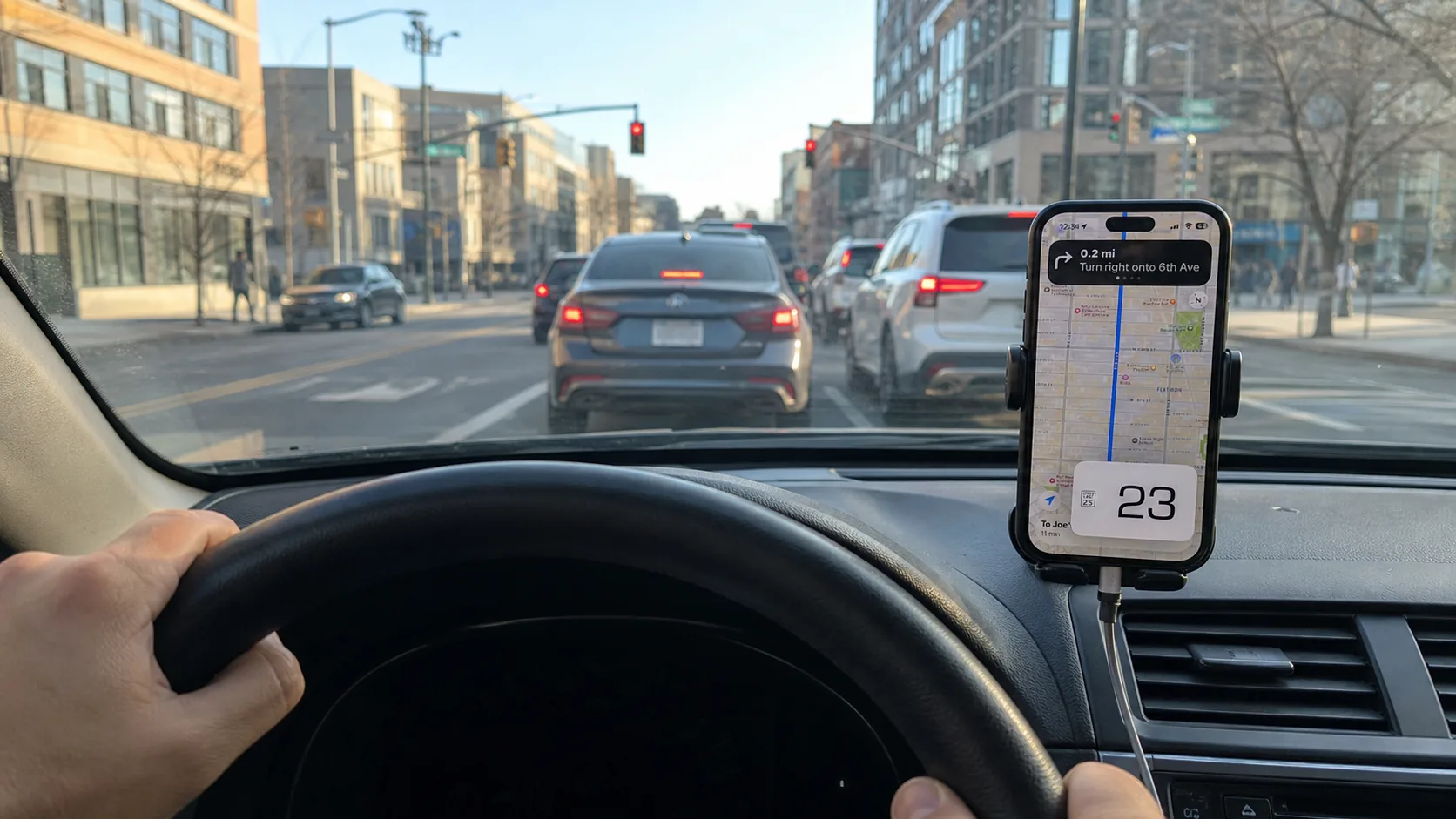
Schwebende Geschwindigkeitsanzeige mit PRO
Mit PRO kann GPS Speedometer MPH Tracker die Geschwindigkeit in einem schwebenden Fenster anzeigen, während du andere Apps nutzt. Dafür sind eine aktive PiP-Sitzung und nutzbare Standortdaten erforderlich.
Hinweis: PiP gehört zur nativen iPhone-/iPad-App und benötigt ein Gerät mit PiP-Unterstützung. Die Geräte- und Betriebssystemanforderungen der veröffentlichten Version findest du im App Store.
Was ist der Bild-in-Bild-Modus?
Bild-in-Bild (PiP) ist ein größenverstellbares Geschwindigkeitsfenster in der nativen iPhone-/iPad-App. Du brauchst PRO, ein Gerät mit PiP-Unterstützung und nutzbare Standortdaten. PiP ist vom Browser-Tachometer getrennt und ergänzt keine native CarPlay-Anzeige. Die Geräte- und Betriebssystemanforderungen der veröffentlichten Version findest du im App Store.
Das kannst du mit PiP tun
- Eine zusätzliche Geschwindigkeitsanzeige neben einer Navigations-App deiner Wahl nutzen
- Das Fenster vor der Abfahrt positionieren
- GPS-Geschwindigkeit ohne Internet sehen, wenn nutzbare Standortdaten vorliegen
- Das Telefon einem Beifahrer überlassen oder Änderungen im geparkten Fahrzeug vornehmen
Zwei Möglichkeiten, deine Geschwindigkeit anzuzeigen
Hauptansicht der App
Öffne GPS Speedometer für die Hauptanzeige der Geschwindigkeit. Wechsle Apps im geparkten Fahrzeug oder überlasse das einem Beifahrer.
PiP mit PRO
Zeige die Geschwindigkeit über anderen Apps an, solange die PiP-Sitzung aktiv ist und nutzbare Standortdaten vorliegen.
So verwendest du den Bild-in-Bild-Modus
Im geparkten Fahrzeug vorbereiten
Öffne GPS Speedometer MPH Tracker, erlaube den Standortzugriff und warte auf einen nutzbaren Geschwindigkeitswert. Prüfe vor dem PiP-Start, ob PRO freigeschaltet ist.
Bedienfeld öffnen, dann PiP starten
Tippe auf die PiP-Taste mit den überlappenden Rechtecken, um das Bedienfeld zu öffnen. Tippe danach auf „Bild-in-Bild starten“. Das Öffnen des Bedienfelds allein startet das schwebende Fenster noch nicht.
Größe und Position einstellen
Sobald das PiP-Fenster erscheint, kannst du seine Größe mit zwei Fingern ändern und es in eine andere Ecke ziehen. Lass wichtige Navigationsinformationen sichtbar.
Deine Navigations-App öffnen
Öffne vor der Fahrt eine Navigations-App deiner Wahl. PiP braucht eine aktive Sitzung und nutzbare Standortdaten. Nimm Änderungen im geparkten Fahrzeug vor oder überlasse das Telefon einem Beifahrer.
So kannst du Bild-in-Bild nutzen
Navigation mit zusätzlicher Geschwindigkeitsanzeige
Richte PiP vor der Abfahrt zusammen mit einer Navigations-App deiner Wahl ein. Nutze den Wert als Zusatzinformation und beachte Verkehrszeichen und Verkehrslage.
Lieferroute vorbereiten
Prüfe den nächsten Halt im geparkten Fahrzeug. Richte dann das PiP-Fenster und die Navigations-App deiner Wahl für den nächsten Streckenabschnitt ein.
Dienstfahrt vorbereiten
Plane die Route und ordne die Anzeige vor der Abfahrt an. PiP bestätigt die Einhaltung von Tempolimits nicht und ersetzt keine vorgeschriebenen Fahrzeuginstrumente.
App-Wechsel durch den Beifahrer
Ein Beifahrer kann andere Apps bedienen, während PiP aktiv ist. Die Anzeige bleibt von einer aktiven Sitzung und nutzbaren Standortdaten abhängig.
Fahrtplanung bei einem Halt
Parke, bevor du Nachrichten prüfst oder Pläne änderst, oder lass einen Beifahrer die Fahrt koordinieren. PiP macht die Telefonbedienung während der Fahrt nicht sicher.
Fahrten mit eingeschränktem Internet
Die GPS-Geschwindigkeitsanzeige braucht kein Internet, aber nutzbare Standortdaten. Automatische Tempolimitdaten benötigen Internet und können fehlen oder falsch sein.
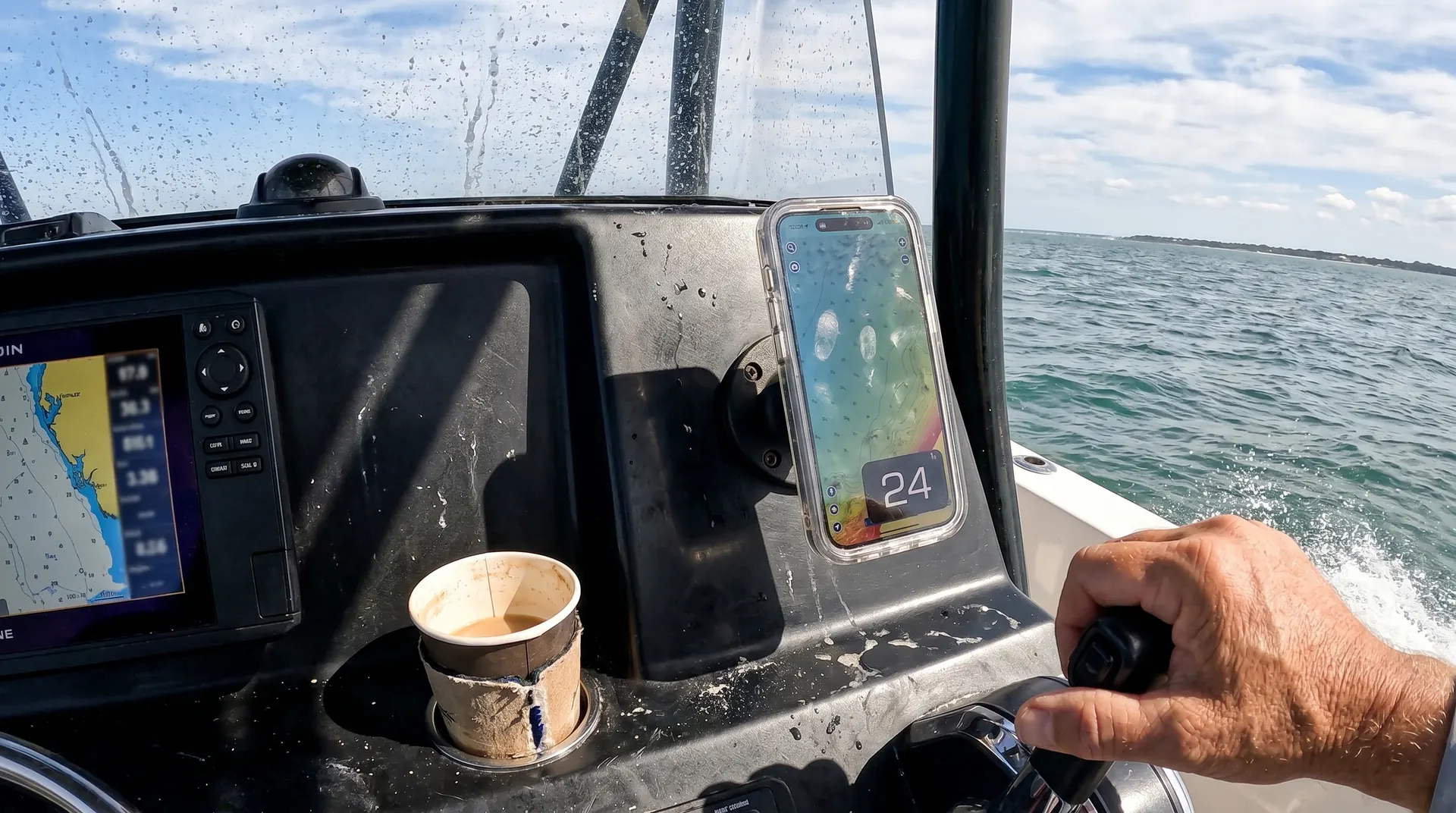
PiP: Bedienung und Voraussetzungen
Größe ändern und verschieben
Ändere die Fenstergröße mit zwei Fingern und ziehe das Fenster in eine andere Ecke. Richte es im geparkten Fahrzeug ein.
Geschwindigkeit während einer aktiven Sitzung
Bei aktivem PiP und nutzbaren Standortdaten kann die Geschwindigkeitsanzeige weiterlaufen. Aktualisierungen können unterbrochen werden.
System-Steuerelemente
Tippe auf das Fenster, um die Steuerelemente einzublenden, und schließe es, um PiP zu beenden. Öffne GPS Speedometer erneut für die vollständige App.
Unterstützte Geräte
Nutze die native iPhone-/iPad-App auf einem Gerät mit PiP-Unterstützung. Die Anforderungen der veröffentlichten Version stehen im App Store.
Bildschirmfläche anpassen
Das schwebende Fenster verdeckt einen Teil der anderen App. Wähle Größe und Ecke vor der Abfahrt.
Verfügbare Tempolimitdaten
PiP kann ein verfügbares Tempolimit anzeigen. Automatische Tempolimitdaten benötigen Internet und können fehlen oder falsch sein. Beachte die Verkehrszeichen.
Wähle die passende Geschwindigkeitsanzeige
| Worauf es ankommt | Unser PiP mit PRO | Zwischen Apps wechseln | Geteilter Bildschirm |
|---|---|---|---|
| Ort der Geschwindigkeitsanzeige | Schwebendes Fenster während einer aktiven PiP-Sitzung | Hauptanzeige, wenn du die App öffnest | In einem ausgewählten Bereich, sofern unterstützt |
| Bildschirmfläche | Das Fenster verdeckt einen Teil der anderen App | Du siehst die App im Vordergrund | Apps teilen sich die verfügbare Bildschirmfläche |
| Einrichtung | PRO freischalten, Bedienfeld öffnen und auf „Bild-in-Bild starten“ tippen | Benötigte App im geparkten Fahrzeug öffnen | Multitasking-Möglichkeiten des Geräts prüfen |
| Unterbrechungen | Nutzer, App oder System können PiP beenden | Beim Wechsel ändert sich die App im Vordergrund | Verhalten hängt von Apps und Gerät ab |
| Tempolimitdaten | Automatische Daten benötigen Internet und können fehlen oder falsch sein | Hängt von der gewählten App und ihren Daten ab | Hängt von der gewählten App und ihren Daten ab |
| Geräte- und App-Anforderungen | PRO, PiP-Unterstützung, aktive Sitzung und nutzbare Standortdaten | Anforderungen jeder App prüfen | Geräte-, Betriebssystem- und App-Unterstützung prüfen |
Bild-in-Bild FAQ
Der Akkuverbrauch hängt von Gerät, Akkuzustand, Bildschirmhelligkeit, Empfang und aktiven Funktionen ab. Für die App sind weder ein fester Stundenverbrauch noch eine Laufzeit nachgewiesen. Plane für lange Fahrten ein geeignetes Ladegerät oder eine Powerbank ein.
Ändere die Größe des PiP-Fensters mit zwei Fingern und ziehe es in eine andere Ecke. Tippe darauf, um die System-Steuerelemente einzublenden; Schließen beendet PiP. Nimm diese Änderungen im geparkten Fahrzeug vor oder überlasse sie einem Beifahrer.
Prüfe, ob PRO freigeschaltet ist und dein Gerät PiP unterstützt. Die Geschwindigkeitsanzeige benötigt eine aktive PiP-Sitzung und nutzbare Standortdaten. Eine andere aktive PiP-Sitzung, etwa ein FaceTime-Anruf in PiP, kann den Start verhindern oder die Anzeige unterbrechen. Auch die App oder das System können die Sitzung beenden. Versuche im geparkten Fahrzeug, PiP erneut zu starten.
GPS kann beim Aufzeichnen einer Fahrt oder mit Bild-in-Bild im Hintergrund weiterlaufen. Bild-in-Bild erfordert PRO. GPS liefert eine Schätzung der Geschwindigkeit über Grund, unabhängig von der Radgröße. Signalqualität, Hindernisse, niedrige Geschwindigkeit und Verarbeitung können die Anzeige beeinflussen. Eine feste prozentuale Abweichung oder höhere Genauigkeit als bei anderen Instrumenten ist nicht garantiert.
Nein. GPS Speedometer erstellt das schwebende Geschwindigkeitsfenster, und iOS zeigt es über der App an, die du gerade nutzt. Die App darunter braucht weder eine eigene PiP-Funktion noch eine Integration mit GPS Speedometer.
Ergänze eine schwebende Geschwindigkeitsanzeige mit PRO
Bild-in-Bild erfordert PRO und zeigt ein schwebendes Geschwindigkeitsfenster über anderen Apps, solange PiP aktiv ist und Standortdaten verfügbar sind.

Kostenloser Download mit optionalem PRO-Abonnement oder Einmalkauf.