

Compteur de vitesse Picture in Picture
L’image dans l’image nécessite PRO et conserve une fenêtre flottante de vitesse au-dessus d’autres apps lorsque PiP est actif et que les données de localisation sont disponibles.

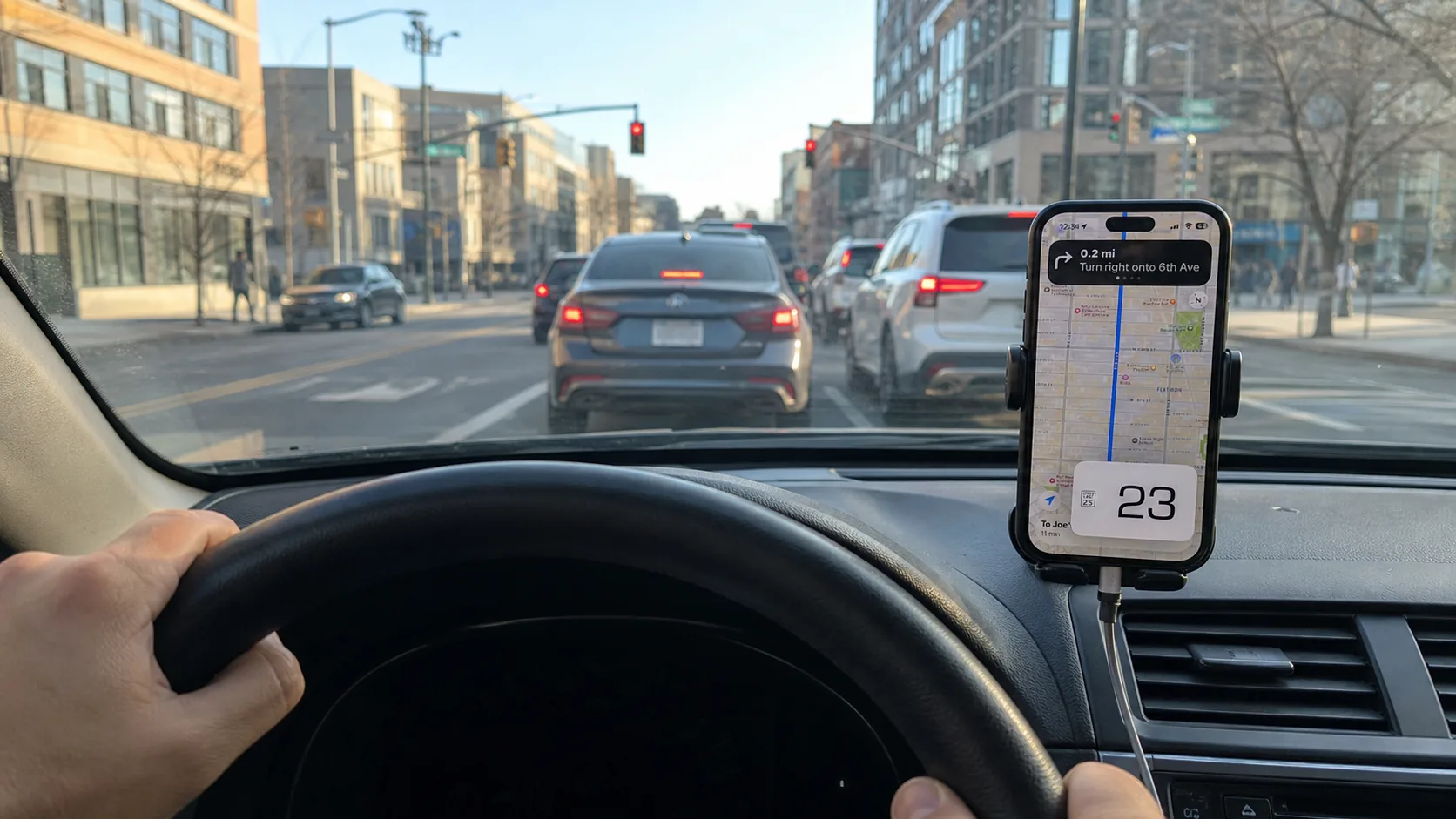
Fonction PRO
Avec PRO, notre application peut afficher une estimation de votre vitesse GPS dans une fenêtre flottante pendant que vous utilisez d’autres applications. La fenêtre nécessite une session Picture in Picture active et des données de localisation exploitables. Une limitation de vitesse peut aussi apparaître lorsque les données correspondantes sont disponibles.
Appareils et applications : Ce mode appartient à l’application native pour iPhone et iPad, sur un appareil compatible disposant d’une localisation exploitable. Il ne s’agit pas du compteur dans le navigateur et il n’ajoute pas d’interface CarPlay native. Consultez l’App Store pour les exigences de la version publiée.
Qu’est-ce que le mode Picture in Picture ?
Picture in Picture (PiP) affiche une petite fenêtre redimensionnable au-dessus d’une autre application. Avec PRO et une session active, cette fenêtre présente une estimation de vitesse issue du GPS. Préparez l’affichage avant le départ.
Ce que vous pouvez faire avec PiP
- Consulter une estimation de vitesse à côté de l’application de navigation de votre choix
- Choisir la taille et le coin de la fenêtre avant de rouler
- Consulter la vitesse GPS sans internet lorsque la localisation est exploitable
- Laisser un passager gérer le téléphone ou effectuer les réglages à l’arrêt
Deux façons de consulter la vitesse
L’application au premier plan
Ouvrez l’application complète pour ses commandes et ses informations détaillées. L’affichage dépend de l’application que vous avez au premier plan.
Une fenêtre PiP avec PRO
Conservez un affichage compact de la vitesse au-dessus d’une autre application, tant que la session PiP reste active et que la localisation est exploitable.
Comment utiliser le mode Picture in Picture
Préparez l’application à l’arrêt
Garez le véhicule, ouvrez GPS Speedometer et autorisez l’accès à la localisation. Attendez une lecture de vitesse exploitable sur l’écran principal. L’utilisation du PiP nécessite PRO.
Ouvrez le panneau, puis démarrez
Appuyez sur l’icône PiP aux deux rectangles superposés pour ouvrir le panneau. Avec PRO débloqué, appuyez ensuite sur « Démarrer ». Ouvrir le panneau ne démarre pas la fenêtre à lui seul.
Placez la fenêtre
Attendez que la fenêtre apparaisse. Pincez pour la redimensionner et faites-la glisser vers un autre coin de l’écran. Choisissez une position qui laisse lisibles les informations importantes de navigation.
Ouvrez votre application de navigation
Avant le départ, ouvrez l’application de navigation de votre choix. La lecture nécessite une session PiP active et une localisation exploitable. Effectuez les changements une fois le véhicule stationné ou laissez un passager gérer le téléphone.
Exemples d’utilisation du PiP
Navigation et vitesse
Préparez votre itinéraire dans une autre application, puis utilisez la fenêtre comme lecture de vitesse complémentaire. Les données de limitation peuvent manquer ou être erronées ; les panneaux et les conditions de circulation restent prioritaires.
Préparer une course ou une livraison
Consultez l’adresse et les détails de prise en charge une fois le véhicule stationné. Après avoir configuré votre application de navigation, PiP peut fournir une lecture complémentaire pendant le trajet. Ne gérez pas les missions sur le téléphone en conduisant.
Préparation des trajets professionnels
Planifiez les arrêts et les consignes de travail avant de partir. PiP sert de lecture complémentaire avec l’application de navigation de votre choix ; il ne certifie pas le respect des limitations ni des règles de votre employeur.
Un passager gère les applications
Un passager peut consulter l’itinéraire ou gérer le téléphone. La fenêtre de vitesse peut rester visible avec d’autres applications pendant une session active ; le conducteur reste concentré sur la route.
Coordination à l’arrêt
Garez-vous pour lire ou envoyer des messages et modifier le point de rendez-vous, ou confiez ces tâches à un passager. La présence d’une fenêtre PiP ne rend pas la messagerie au volant sans danger.
Trajets avec une connexion limitée
La vitesse GPS de base ne nécessite pas internet, mais exige une localisation exploitable. Les limitations routières automatiques nécessitent internet et peuvent manquer ou être erronées. Préparez la fenêtre avant le départ.
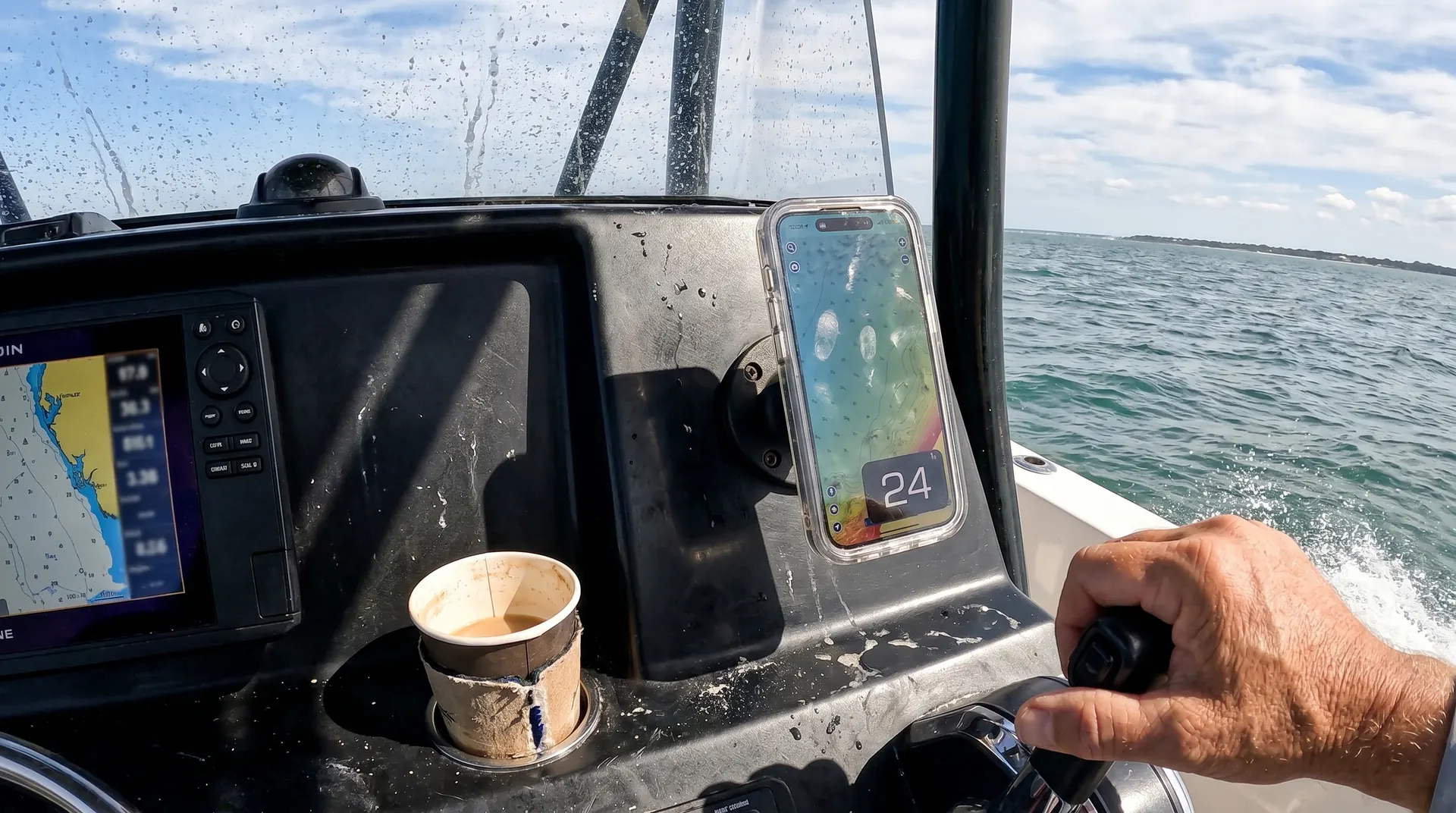
Ce que vous pouvez faire avec PiP
Taille et coin réglables
Pincez pour redimensionner la fenêtre et faites-la glisser vers un autre coin. Préparez sa position à l’arrêt.
Vitesse pendant une session active
La vitesse GPS peut être actualisée en arrière-plan pendant une session PiP active. Elle peut fonctionner sans internet, mais nécessite toujours une localisation exploitable.
Commandes de la fenêtre
Touchez la fenêtre pour afficher les commandes du système, puis utilisez la commande de fermeture pour arrêter PiP. Rouvrez GPS Speedometer pour retrouver l’application complète.
Appareils pris en charge
Utilisez l’application native pour iPhone ou iPad sur un appareil prenant en charge PiP. L’App Store indique les exigences de la version publiée.
Une partie de l’écran occupée
La fenêtre recouvre une partie de l’autre application. Choisissez sa taille et son coin avant de partir pour éviter de masquer des informations utiles.
Limitation selon les données disponibles
Une limitation peut apparaître lorsqu’elle est disponible. Les données routières automatiques nécessitent internet et peuvent manquer ou être erronées ; suivez les panneaux.
Choisir un mode d’affichage
| À considérer | Notre PiP avec PRO | Passage entre applications | Affichage partagé compatible |
|---|---|---|---|
| Où apparaît la vitesse | Fenêtre flottante pendant une session active | Dans l’application de vitesse lorsqu’elle est au premier plan | Selon les applications affichées dans les volets |
| Espace à l’écran | La fenêtre recouvre une partie de l’autre application | L’application au premier plan utilise son affichage habituel | Espace partagé selon le dispositif et l’agencement |
| Configuration | PRO, panneau PiP, puis « Démarrer » | Ouvrez l’application voulue à l’arrêt | Configurez un agencement pris en charge par l’appareil et les applications |
| Interruptions | La session peut être arrêtée par vous, l’application ou le système | L’application visible change lorsque vous basculez | Le comportement dépend des applications et du système |
| Informations sur les limitations | Données automatiques avec internet ; elles peuvent manquer ou être erronées | Selon les fonctions, les données et la connexion de l’application | Selon les applications affichées et leurs données disponibles |
| Appareil et applications requis | PRO, prise en charge de PiP, session active et localisation exploitable | Vérifiez les exigences des applications choisies | Vérifiez la prise en charge par l’appareil, le système et les applications |
Questions fréquentes sur Picture in Picture
La consommation dépend de l’appareil, de l’état de la batterie, de la luminosité, du signal et des fonctions actives. Aucun taux horaire ni aucune autonomie fixe ne sont établis pour l’app. Pour les longs trajets, prévoyez un chargeur ou une batterie externe adaptés.
Pincez pour redimensionner la fenêtre PiP et faites-la glisser vers un autre coin. Touchez-la pour afficher les commandes du système ; la commande de fermeture arrête PiP. Effectuez ces réglages une fois le véhicule stationné, ou laissez un passager s’en charger.
Vérifiez que PRO est débloqué et que votre appareil prend en charge PiP. La lecture de vitesse nécessite une session PiP active et une localisation exploitable. Une autre session PiP active, par exemple un appel FaceTime en PiP, peut empêcher le démarrage ou interrompre son affichage. L’application ou le système peuvent aussi terminer la session ; essayez de relancer PiP une fois le véhicule stationné.
Le GPS peut continuer en arrière-plan pendant l’enregistrement d’un trajet ou avec Image dans l’image. Image dans l’image nécessite PRO. Le GPS fournit une estimation de la vitesse sur le fond, indépendante de la taille des roues. Le signal, les obstacles, la faible vitesse et le traitement peuvent modifier la mesure. Aucun pourcentage fixe d’erreur ni aucune supériorité sur un autre instrument ne sont garantis.
Non. GPS Speedometer crée la fenêtre flottante de vitesse et iOS l’affiche au-dessus de l’application que vous utilisez. Cette autre application n’a besoin ni de sa propre fonction PiP ni d’une intégration avec GPS Speedometer.
Ajoutez une fenêtre de vitesse avec PRO
L’image dans l’image nécessite PRO et conserve une fenêtre flottante de vitesse au-dessus d’autres apps lorsque PiP est actif et que les données de localisation sont disponibles.

Téléchargement gratuit avec abonnement PRO ou achat unique facultatifs.