
Como ver a velocidade atual ao usar a aplicação Mapas da Apple
Percebe a diferença entre o limite de velocidade do Mapas da Apple e a velocidade atual e adiciona um mostrador flutuante de velocidade GPS no iPhone.
Índice
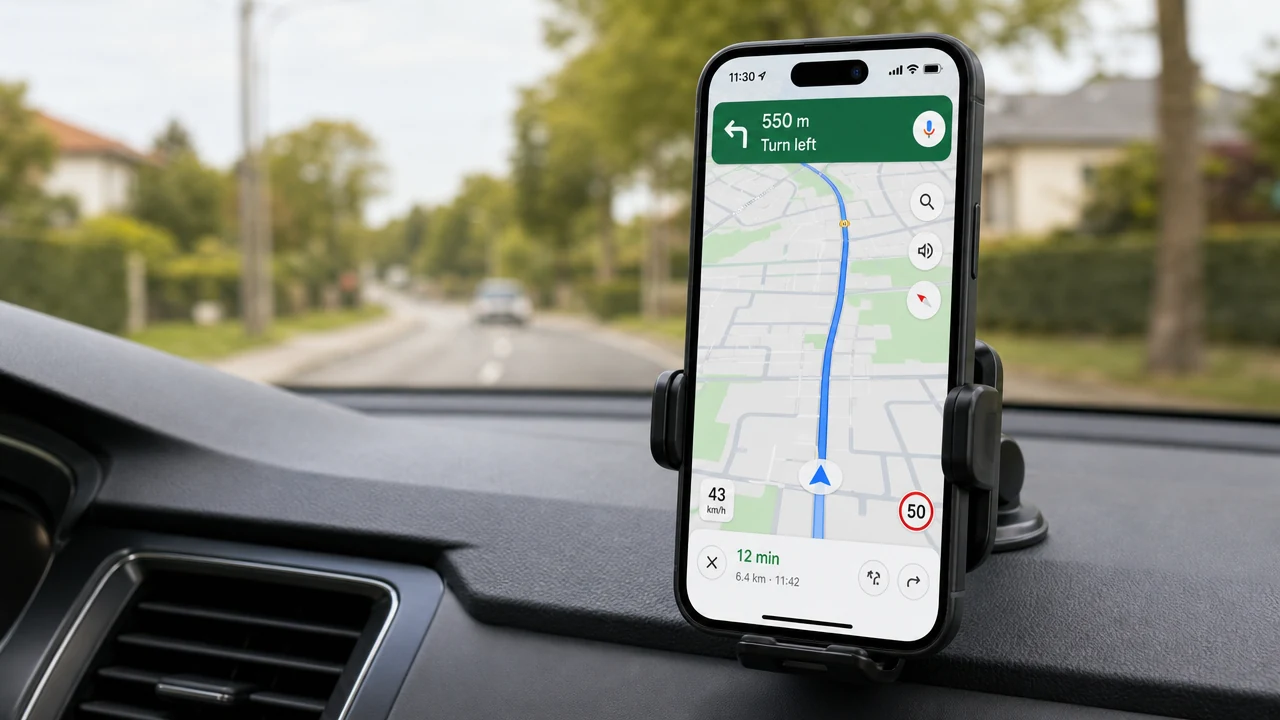
A aplicação Mapas da Apple pode mostrar o limite de velocidade da estrada durante indicações de carro onde essa informação esteja disponível. O limite de velocidade é a regra da estrada; a tua velocidade atual indica a rapidez com que o iPhone se está a deslocar nesse momento. Respondem a perguntas diferentes.
O Manual de Utilização do iPhone atual da Apple documenta uma opção Limite de velocidade em Definições → Aplicações → Mapas → De carro, na secção Indicações. Essa secção do manual não documenta uma leitura da velocidade atual. Esta é uma afirmação sobre as instruções publicadas pela Apple para o iOS 26, não uma alegação de que todas as versões, regiões ou ecrãs do Mapas se comportam da mesma forma.
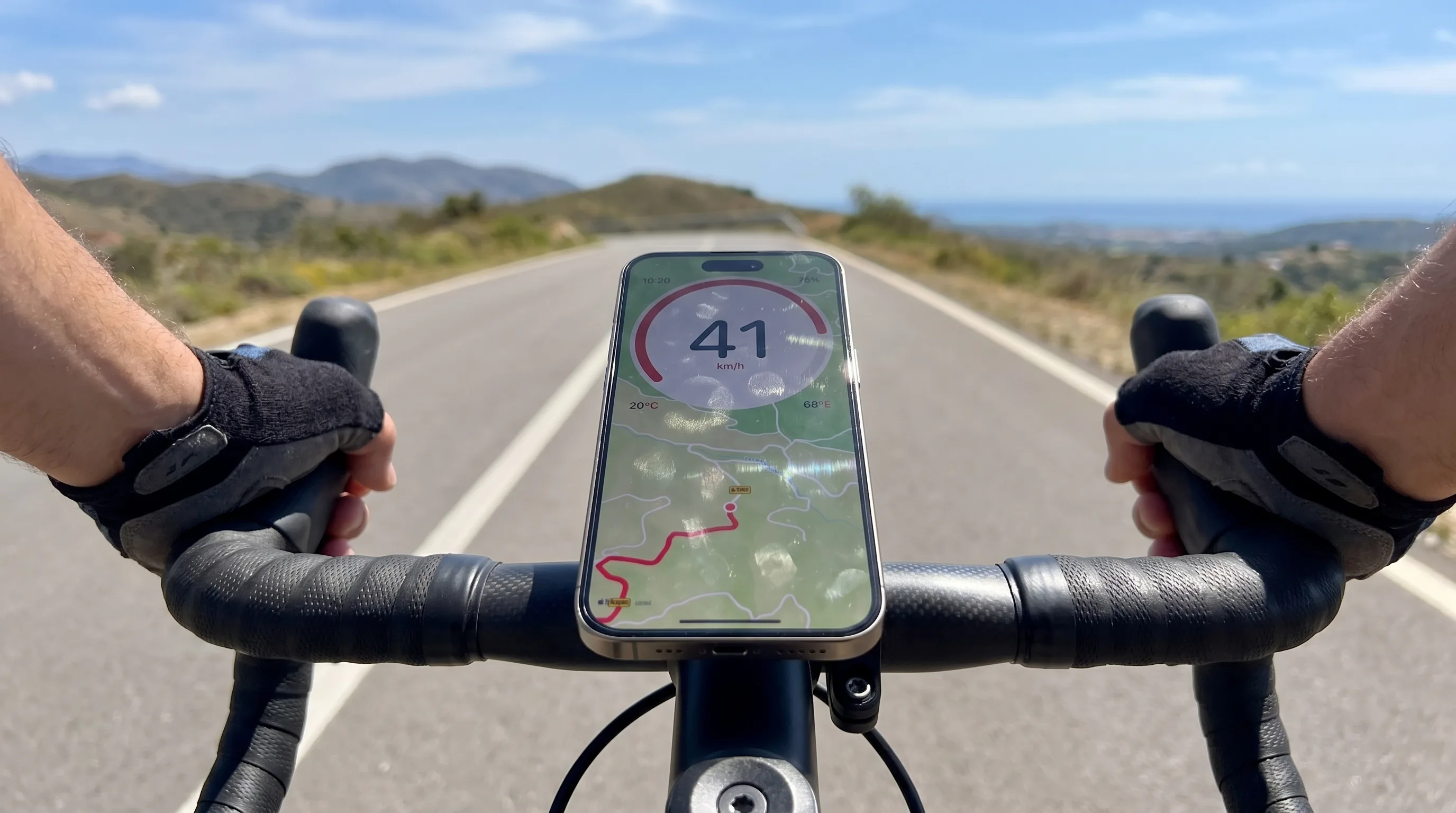
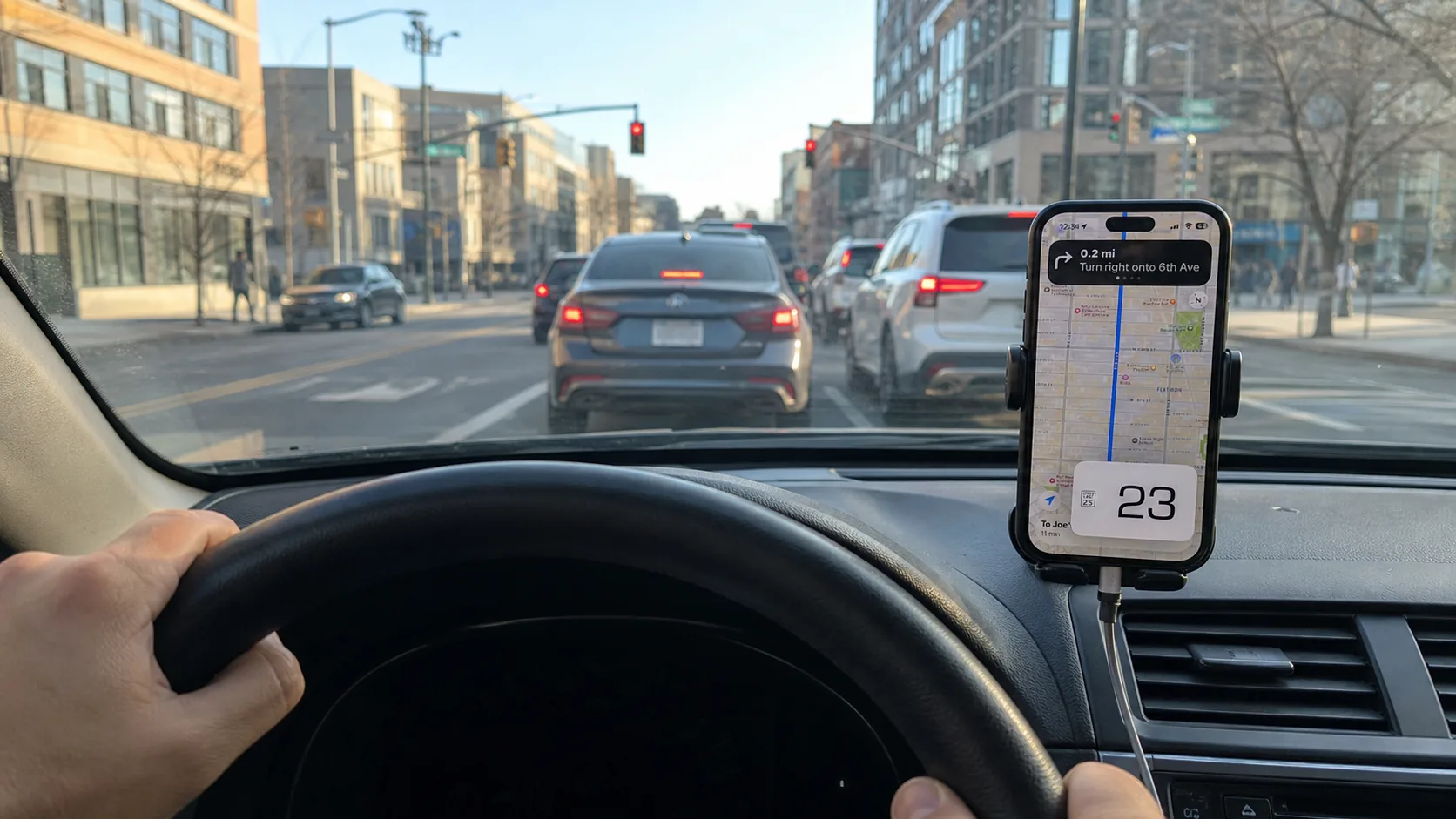
Se quiseres ver a velocidade GPS atual e manter o Mapas visível, uma opção é usar um velocímetro separado numa janela picture-in-picture no iPhone.
Três mostradores úteis
| O que precisas | Mostrador a usar | O que indica |
|---|---|---|
| O limite da estrada | Limite de velocidade do Mapas da Apple | O limite indicado para a estrada quando o Mapas dispõe desses dados |
| A tua velocidade junto à navegação | Um velocímetro GPS em picture-in-picture | Uma estimativa da velocidade atual do iPhone em relação ao solo |
| Uma verificação rápida sem navegação | Uma aplicação em primeiro plano ou um velocímetro no navegador | A velocidade GPS atual enquanto esse ecrã está aberto |
Não confundas o limite apresentado com a tua velocidade medida. Não interpretes uma leitura GPS como autorização para ultrapassar a sinalização ou as regras locais. Os dados da estrada também podem estar indisponíveis ou errados, pelo que os sinais continuam a ser a referência.
Ativa a apresentação do limite de velocidade no Mapas
Para o iOS 26, o manual de indicações de carro da Apple indica este caminho:
- Abre a aplicação Definições no iPhone.
- Toca em Aplicações e, depois, em Mapas.
- Em Indicações, toca em De carro.
- Ativa Limite de velocidade.
A disponibilidade pode variar consoante o país ou a região. Este controlo serve para apresentar o limite; não transforma o limite numa medição da velocidade atual do veículo.
Coloca a velocidade atual ao lado do Mapas com picture-in-picture
Criámos o GPS Velocímetro Tacómetro HUD. O modo picture-in-picture é uma funcionalidade PRO da aplicação nativa para iPhone e iPad. Cria a sua própria janela flutuante de velocidade; o Mapas da Apple não precisa de uma integração com a aplicação de velocímetro.
Configura antes de começares a deslocar-te:
- Abre o GPS Velocímetro Tacómetro HUD, permite o acesso à localização e aguarda uma leitura GPS utilizável.
- Confirma que o PRO está desbloqueado.
- Toca no botão PiP com retângulos sobrepostos para abrir o painel.
- No painel, usa o controlo que inicia o modo picture-in-picture. Abrir apenas o painel não inicia a janela.
- Redimensiona e posiciona a janela flutuante. Depois, abre o Mapas e inicia o itinerário.
A Apple indica que as instruções passo a passo continuam quando abres outra aplicação durante a navegação. A janela flutuante de velocidade continua a exigir uma sessão picture-in-picture ativa, um dispositivo compatível e dados de localização utilizáveis. A aplicação ou o iOS pode terminar a sessão, por isso verifica o mostrador antes de arrancares.
A leitura de velocidade GPS pode funcionar sem internet quando o telemóvel dispõe de dados de localização utilizáveis. As informações automáticas de limite de velocidade da estrada na aplicação de velocímetro exigem PRO e uma ligação à internet, e um limite pode continuar em falta ou estar incorreto. O Mapas da Apple tem os seus próprios requisitos de conectividade e mapas offline.
Para veres todos os controlos e a resolução de problemas, consulta o guia do velocímetro picture-in-picture.
Picture-in-picture fica no ecrã do iPhone
Este método coloca uma janela flutuante sobre a aplicação no iPhone. Não adiciona uma interface nativa do GPS Velocímetro Tacómetro HUD ao CarPlay e não coloca essa janela flutuante no ecrã CarPlay do veículo.
Se usares o CarPlay, segue os controlos da Apple para o CarPlay e o Mapas no ecrã do veículo. Usa o telemóvel apenas quando estiver fixado em segurança e a utilização for permitida. Faz todos os ajustes com o veículo estacionado ou pede a um passageiro.
Uma opção gratuita em primeiro plano
Se só precisares de verificar rapidamente a velocidade atual, o velocímetro online pode mostrar a velocidade GPS no navegador depois de permitires o acesso à localização. Tem de permanecer em primeiro plano e não cria a janela picture-in-picture da aplicação nativa.
O velocímetro principal da aplicação nativa também é grátis e não tem anúncios na versão atual. O picture-in-picture continua a ser uma funcionalidade PRO opcional.
Perguntas frequentes
O Mapas da Apple mostra a minha velocidade atual?
O manual de indicações de carro da Apple para o iOS 26 documenta uma definição Limite de velocidade, mas não documenta uma definição de velocidade atual nessa secção. Verifica os controlos disponíveis no teu dispositivo e na tua região.
O limite de velocidade é igual à velocidade atual?
Não. O limite de velocidade é uma regra da estrada, baseada nos dados do mapa ou na sinalização. A velocidade atual é uma estimativa derivada do movimento e dos dados de localização. Os dois números podem parecer próximos durante a condução, mas representam coisas diferentes.
O Mapas tem de ser compatível com o modo picture-in-picture do velocímetro?
Não. O GPS Velocímetro Tacómetro HUD cria a janela picture-in-picture e o iOS coloca-a sobre a aplicação em primeiro plano. O Mapas da Apple não precisa de um plug-in nem de uma integração direta.
Posso usar isto no CarPlay?
A janela picture-in-picture descrita aparece no ecrã do iPhone ou iPad. Não é uma interface nativa de velocímetro para CarPlay.
Fontes
- Apple: Obter indicações de carro na aplicação Mapas no iPhone, consultado em 10 de setembro de 2026 para verificar a definição Limite de velocidade do iOS 26 e o comportamento das indicações em segundo plano.
- Velocímetro picture-in-picture para a configuração analisada da aplicação, o requisito PRO e os limites de funcionamento.