
Afficher votre vitesse actuelle pendant l’utilisation de Plans
Découvrez la différence entre la vitesse limite dans Plans et votre vitesse actuelle, et ajoutez un affichage GPS flottant sur l’iPhone.
Sommaire
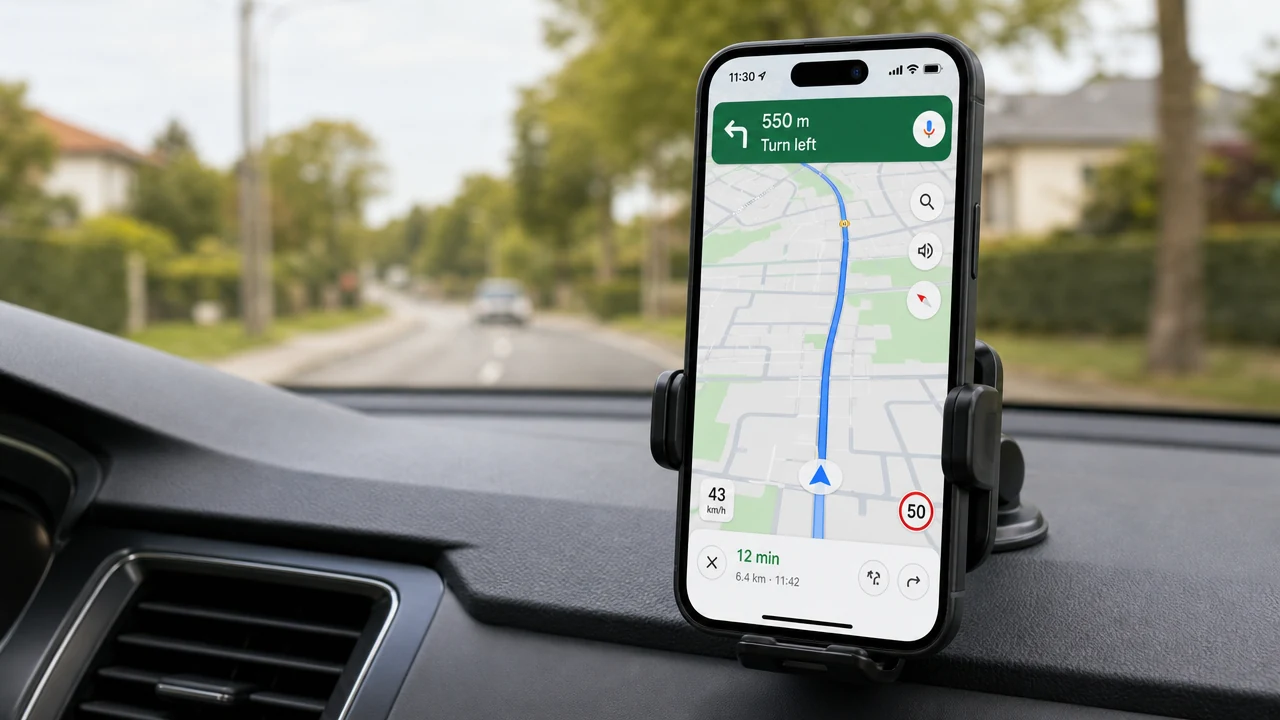
Plans peut afficher la limite de vitesse indiquée pendant un itinéraire en voiture lorsque cette information est disponible. Une limite de vitesse est la règle applicable à la route ; votre vitesse actuelle indique à quelle vitesse l’iPhone se déplace à cet instant. Ces deux valeurs répondent à des questions différentes.
Le guide actuel de l’iPhone publié par Apple décrit un réglage « Vitesse limite » sous Réglages → Apps → Plans → En voiture. Cette section du guide ne décrit pas d’affichage de la vitesse actuelle. Il s’agit d’une observation sur les instructions publiées par Apple pour iOS 26, pas de l’affirmation que chaque version, région ou écran de Plans se comporte de la même façon.
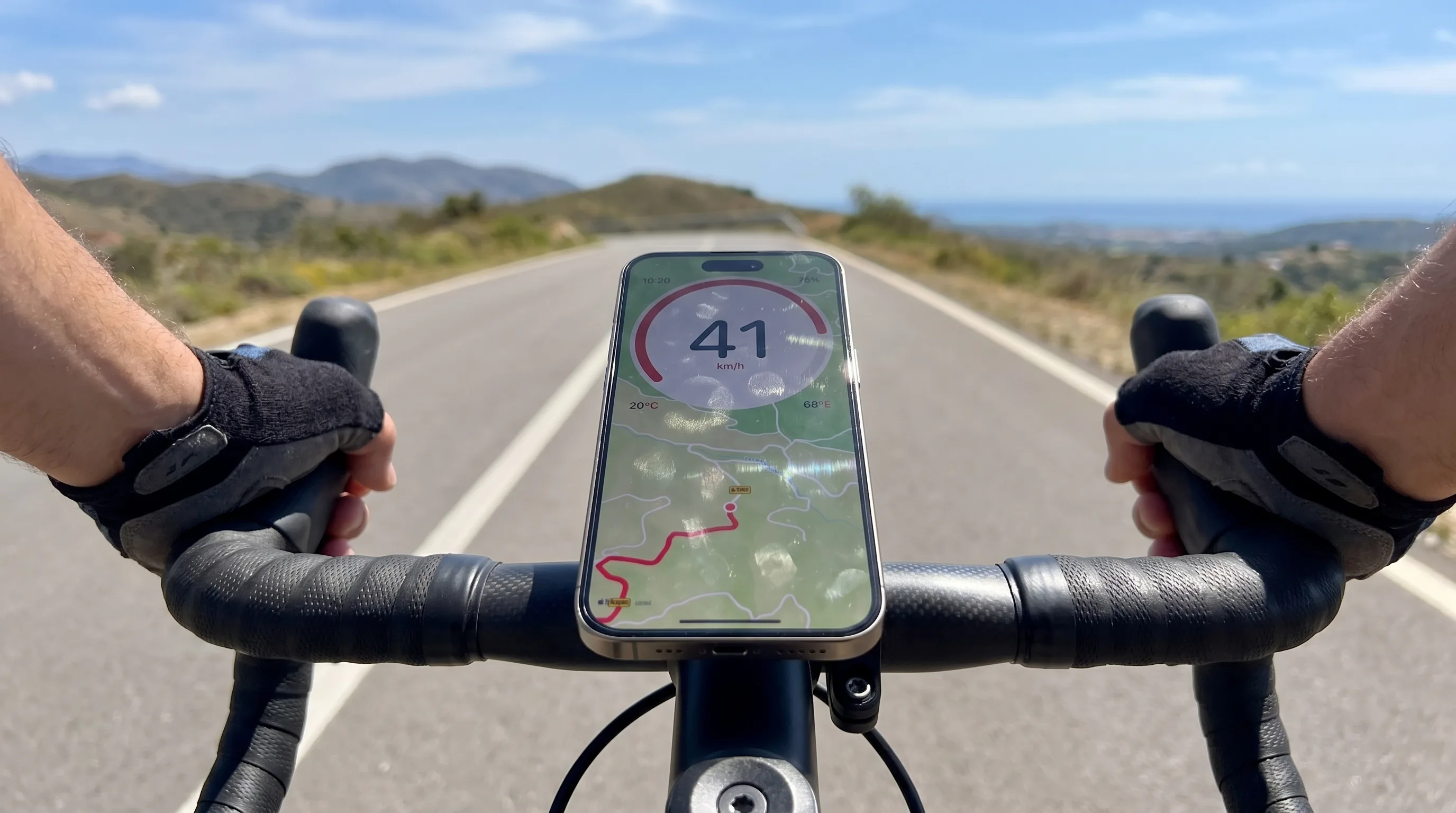
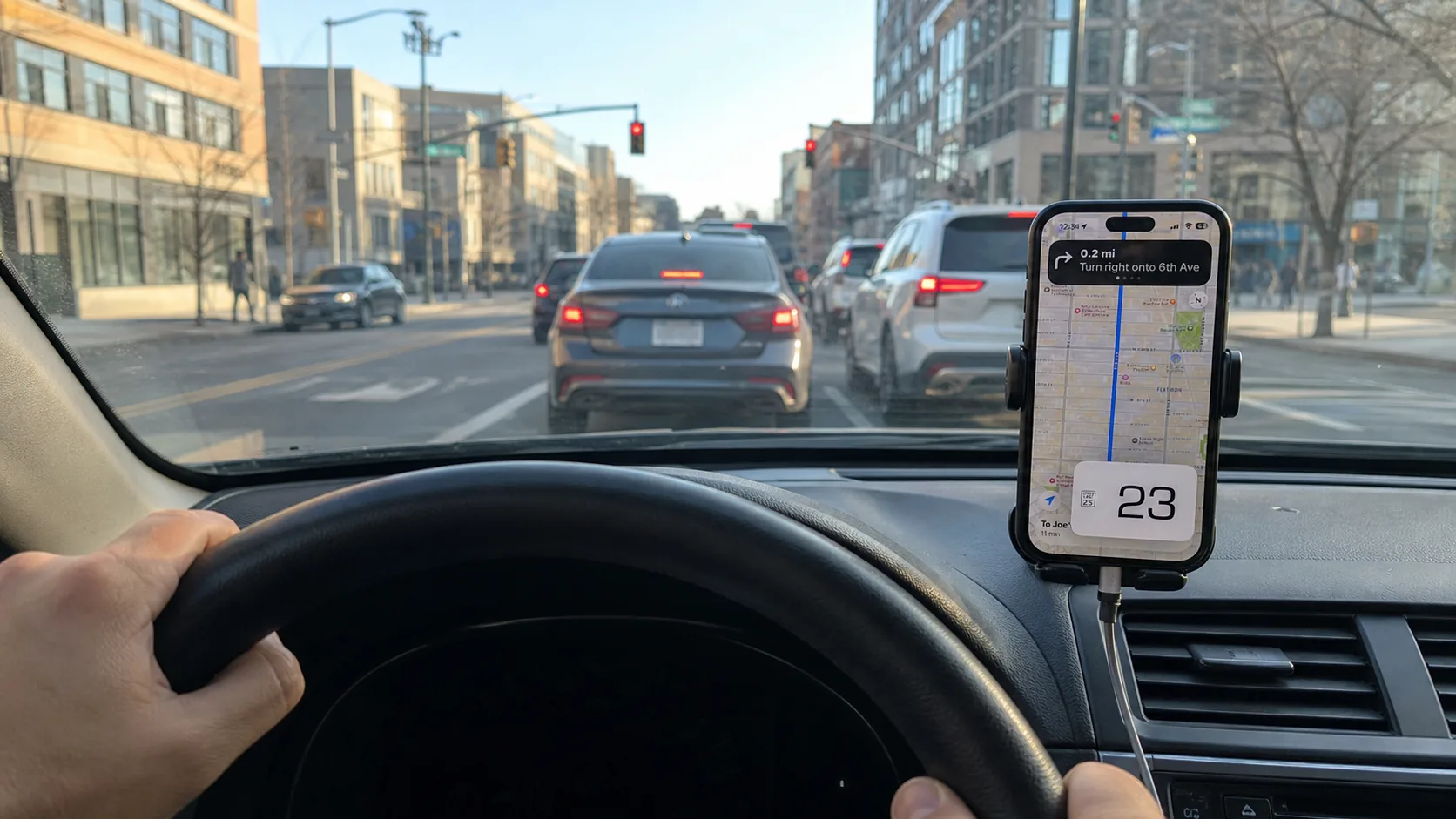
Si vous souhaitez voir votre vitesse GPS actuelle tout en gardant Plans visible, une solution consiste à utiliser un compteur de vitesse distinct dans une fenêtre Image dans l’image sur l’iPhone.
Trois affichages utiles
| Ce dont vous avez besoin | Affichage à utiliser | Ce qu’il vous indique |
|---|---|---|
| La limite applicable à la route | Vitesse limite dans Plans | La limite routière indiquée lorsque Plans dispose de cette donnée |
| Votre vitesse à côté de la navigation | Un compteur GPS en mode Image dans l’image | Une estimation de la vitesse au sol actuelle de l’iPhone |
| Une vérification rapide de la vitesse sans navigation | Une app ou un compteur de vitesse dans le navigateur au premier plan | La vitesse GPS actuelle tant que cet écran reste ouvert |
Ne prenez pas une limite routière affichée pour votre vitesse mesurée. Ne considérez pas non plus une mesure GPS comme une autorisation de dépasser les panneaux ou les règles locales. Les données routières peuvent être absentes ou erronées ; les panneaux restent donc la référence.
Activer l’affichage de la vitesse limite dans Plans
Pour iOS 26, le guide d’Apple sur les itinéraires en voiture indique le chemin suivant :
- Ouvrez Réglages sur l’iPhone.
- Touchez Apps, puis Plans.
- Sous Itinéraire, touchez En voiture.
- Activez Vitesse limite.
La disponibilité peut varier selon le pays ou la région. Ce réglage concerne l’affichage de la limite ; il ne transforme pas cette limite en mesure de la vitesse actuelle de votre véhicule.
Afficher la vitesse actuelle à côté de Plans avec Image dans l’image
Nous développons Car & Cruise GPS Speedometer. Son mode Image dans l’image est une fonction PRO de l’app native pour iPhone et iPad. Il crée sa propre fenêtre de vitesse flottante ; Plans n’a pas besoin d’une intégration avec l’app de compteur de vitesse.
Configurez-le avant de vous déplacer :
- Ouvrez Car & Cruise GPS Speedometer, autorisez l’accès à la position et attendez une mesure GPS exploitable.
- Vérifiez que PRO est déverrouillé.
- Touchez le bouton PiP aux rectangles superposés pour ouvrir le panneau.
- Démarrez ensuite la fonction Image dans l’image depuis ce panneau. L’ouverture du panneau ne suffit pas à la lancer.
- Redimensionnez et placez la fenêtre flottante, puis ouvrez Plans et démarrez votre itinéraire.
Apple indique que l’itinéraire guidé continue si vous ouvrez une autre app pendant la navigation. La fenêtre de vitesse flottante nécessite toujours une session Image dans l’image active, un appareil compatible et des données de position exploitables. L’app ou iOS peut mettre fin à la session ; vérifiez donc l’affichage avant de partir.
La mesure de vitesse GPS peut fonctionner sans Internet lorsque le téléphone dispose de données de position exploitables. Les informations automatiques sur les limites routières dans l’app de compteur nécessitent PRO et une connexion Internet ; une limite peut malgré tout être absente ou erronée. Plans possède ses propres exigences de connexion et de cartes hors ligne.
Pour l’ensemble des commandes et la résolution des problèmes, consultez le guide du compteur Image dans l’image.
Image dans l’image apparaît sur l’écran de l’iPhone
Cette méthode place une fenêtre flottante par-dessus l’app iPhone. Elle n’ajoute pas d’interface GPS Speedometer native à CarPlay et ne place pas cette fenêtre flottante sur l’écran CarPlay du véhicule.
Si vous utilisez CarPlay, suivez les commandes de CarPlay et de Plans prévues par Apple pour l’écran du véhicule. Utilisez le téléphone uniquement s’il est installé en toute sécurité et que son usage est autorisé. Effectuez tous les réglages à l’arrêt ou demandez à un passager de s’en charger.
Une option gratuite au premier plan
Si vous avez seulement besoin de vérifier rapidement votre vitesse actuelle, le compteur de vitesse en ligne peut afficher la vitesse GPS dans le navigateur après votre autorisation d’accès à la position. Il doit rester au premier plan et ne crée pas la fenêtre Image dans l’image de l’app native.
Le compteur principal de l’app native est lui aussi gratuit et sans publicité dans la version actuelle. Image dans l’image reste une fonction PRO facultative.
Questions fréquentes
Plans affiche-t-il ma vitesse actuelle ?
Le guide de conduite d’Apple pour iOS 26 décrit un réglage Vitesse limite, mais ne décrit pas de réglage de vitesse actuelle dans cette section. Vérifiez les commandes disponibles sur votre appareil et dans votre région.
La limite de vitesse est-elle identique à la vitesse actuelle ?
Non. La limite de vitesse est une règle routière issue des données cartographiques ou des panneaux. La vitesse actuelle est une estimation dérivée du mouvement et des données de position. Ces deux nombres peuvent être proches pendant que vous roulez, mais ils représentent des choses différentes.
Plans doit-il prendre en charge le mode Image dans l’image du compteur ?
Non. Car & Cruise GPS Speedometer crée la fenêtre Image dans l’image et iOS la place par-dessus l’app au premier plan. Plans n’a besoin ni d’un module ni d’une intégration directe.
Puis-je l’utiliser avec CarPlay ?
La fenêtre Image dans l’image décrite apparaît sur l’écran de l’iPhone ou de l’iPad. Ce n’est pas une interface de compteur de vitesse native pour CarPlay.
Sources
- Apple : Obtenir un itinéraire en voiture dans Plans sur l’iPhone, consulté le 10 septembre 2026 pour le réglage Vitesse limite d’iOS 26 et le maintien de l’itinéraire guidé en arrière-plan.
- Compteur de vitesse Image dans l’image pour la configuration vérifiée de l’app, l’exigence PRO et les limites de fonctionnement.