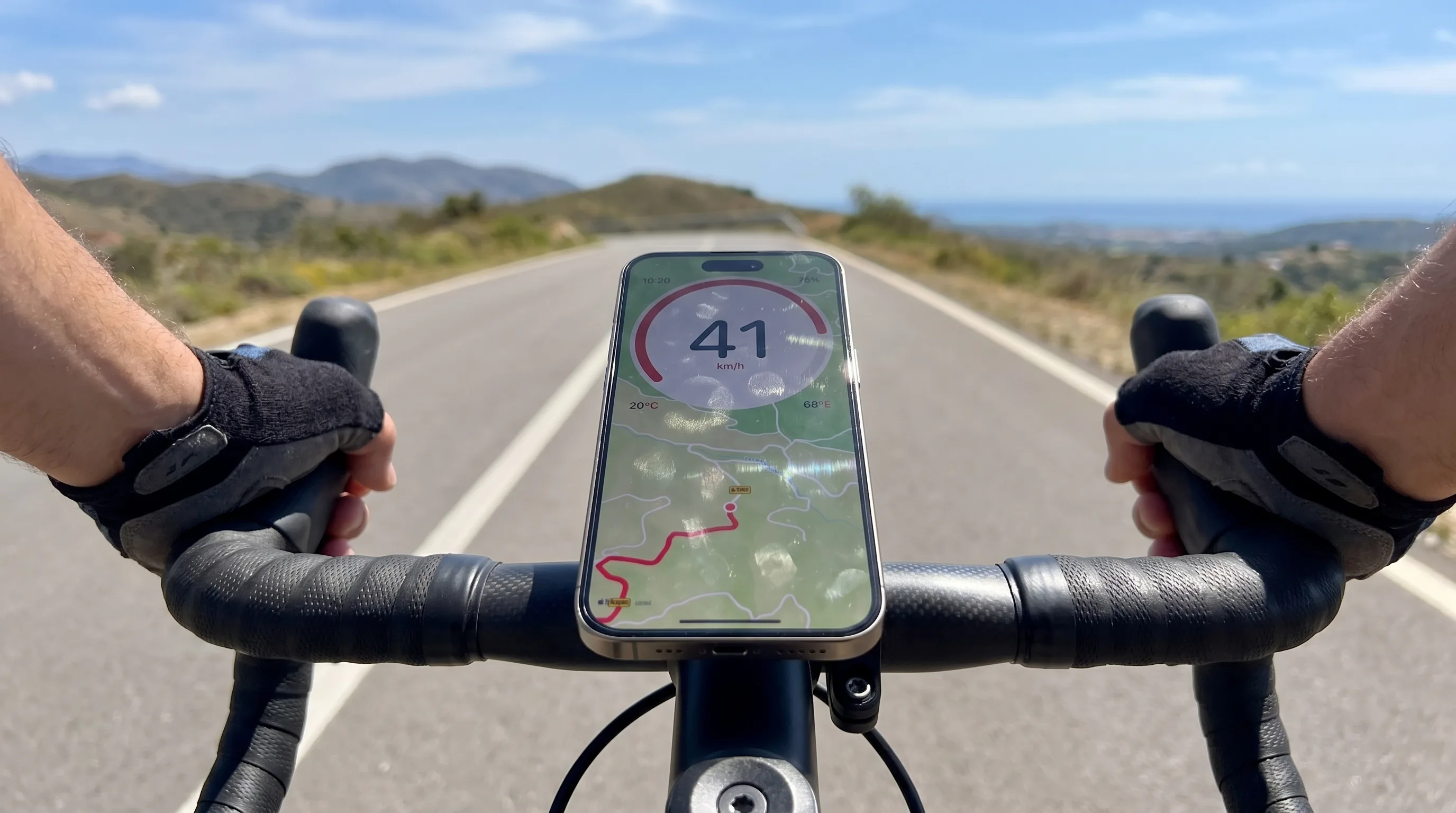

Aktuelle Geschwindigkeit bei der Nutzung von Apple Karten anzeigen
Erfahre den Unterschied zwischen dem Tempolimit in Apple Karten und deiner aktuellen Geschwindigkeit und zeige ein schwebendes GPS-Tempo auf dem iPhone an.
Inhaltsverzeichnis
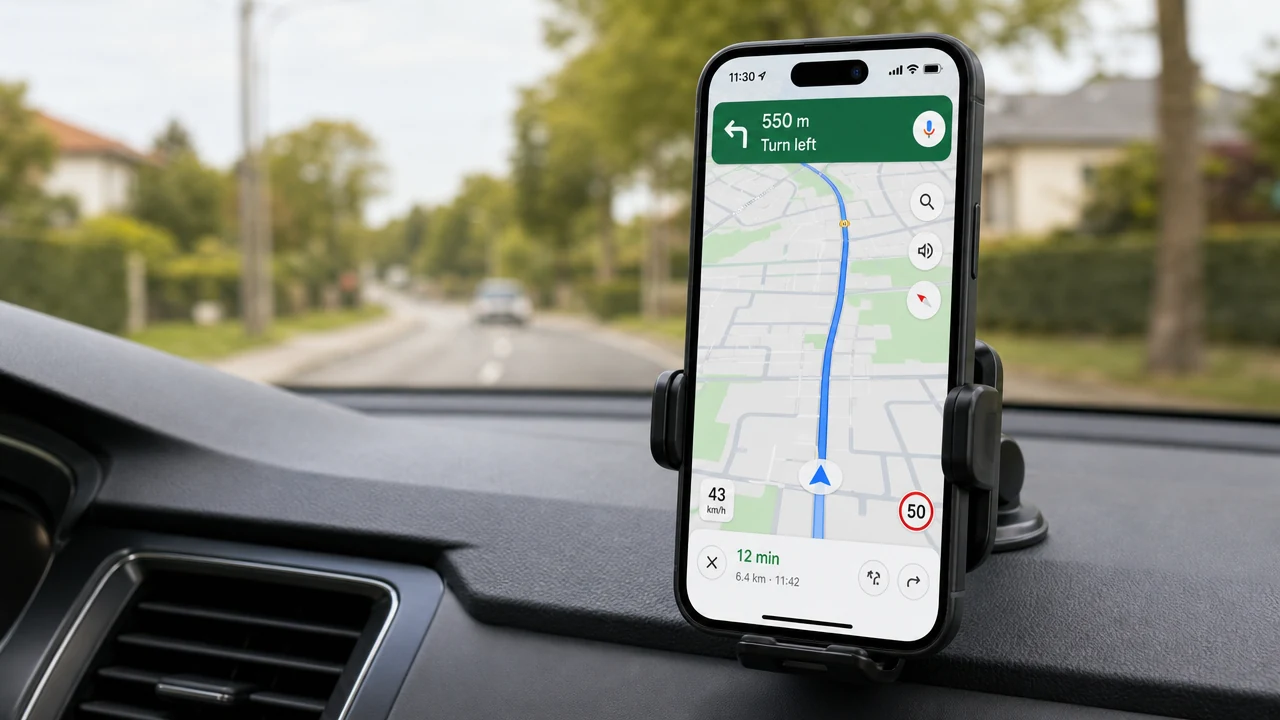
Apple Karten kann bei Fahrtrouten das ausgeschilderte Tempolimit anzeigen, sofern diese Information verfügbar ist. Ein Tempolimit ist die Regel für die Straße; deine aktuelle Geschwindigkeit gibt an, wie schnell sich das iPhone gerade bewegt. Die beiden Werte beantworten unterschiedliche Fragen.
Apples aktuelles iPhone-Handbuch beschreibt einen Schalter „Tempolimit“ unter Einstellungen → Apps → Karten → Fahren. Eine Anzeige der aktuellen Geschwindigkeit wird in diesem Abschnitt des Handbuchs nicht beschrieben. Das ist eine Aussage über Apples veröffentlichte Anleitung für iOS 26, nicht die Behauptung, dass sich jede Version, Region oder Ansicht von Karten gleich verhält.
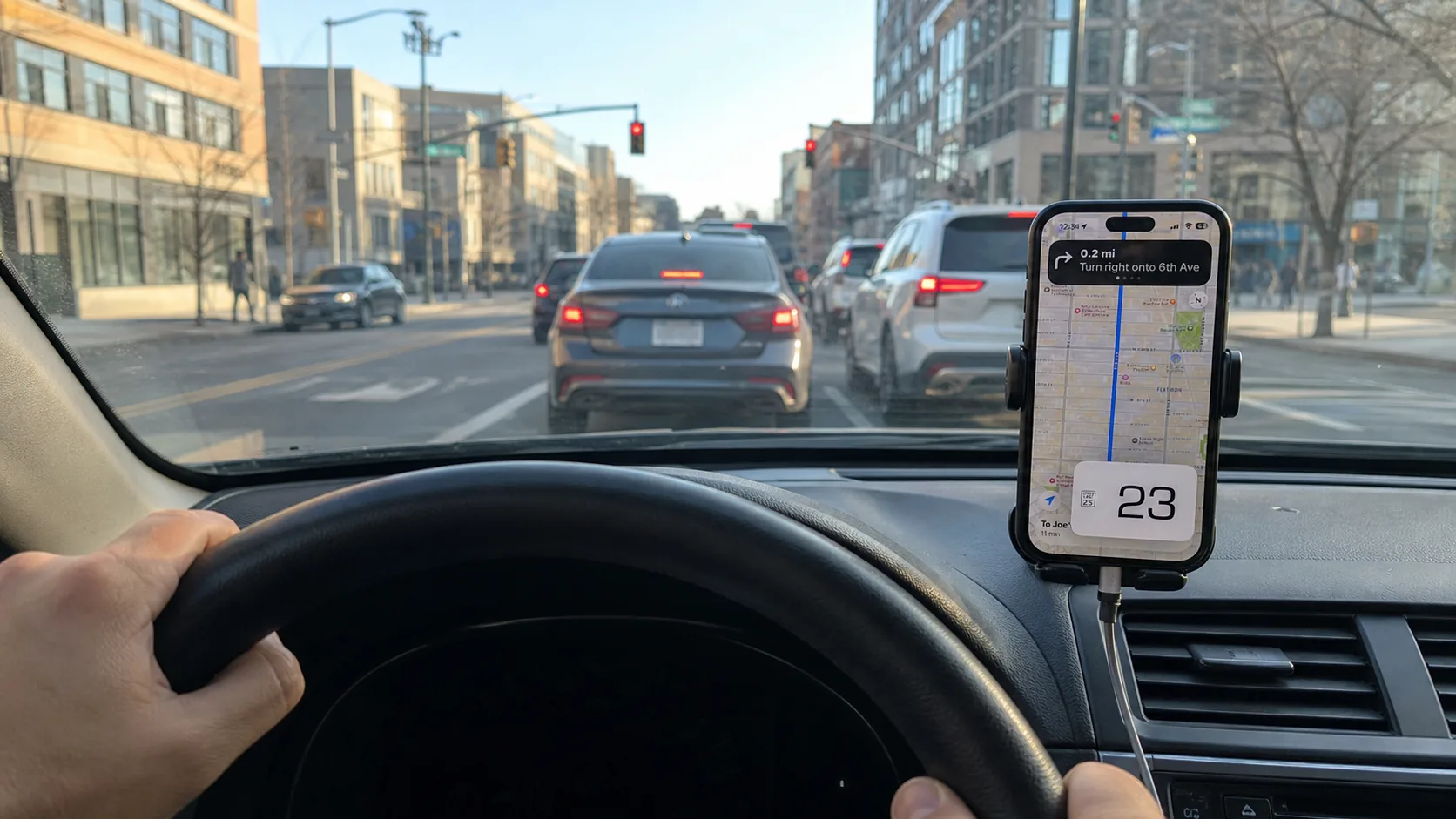
Wenn du deine aktuelle GPS-Geschwindigkeit sehen und Apple Karten gleichzeitig sichtbar lassen möchtest, kannst du einen separaten Tacho in einem Bild-in-Bild-Fenster auf dem iPhone verwenden.
Drei nützliche Anzeigen
| Was du brauchst | Geeignete Anzeige | Was sie dir sagt |
|---|---|---|
| Das Limit für die Straße | Tempolimit in Apple Karten | Das ausgeschilderte Straßenlimit, wenn Karten über diese Daten verfügt |
| Deine Geschwindigkeit neben der Navigation | Ein GPS-Tacho im Bild-in-Bild-Modus | Eine Schätzung der aktuellen Geschwindigkeit des iPhone über Grund |
| Eine schnelle Geschwindigkeitsprüfung ohne Navigation | Eine Tacho-App oder ein Browser-Tacho im Vordergrund | Die aktuelle GPS-Geschwindigkeit, solange dieser Bildschirm geöffnet ist |
Verwechsle ein angezeigtes Straßenlimit nicht mit deiner gemessenen Geschwindigkeit. Eine GPS-Anzeige ist auch keine Erlaubnis, Schilder oder örtliche Regeln zu überschreiten. Straßendaten können fehlen oder falsch sein, daher bleiben die aufgestellten Schilder maßgeblich.
Tempolimit-Anzeige in Apple Karten aktivieren
Für iOS 26 nennt Apples Anleitung zu Fahrtrouten diesen Pfad:
- Öffne Einstellungen auf dem iPhone.
- Tippe auf Apps und dann auf Karten.
- Tippe unter Route auf Fahren.
- Aktiviere Tempolimit.
Die Verfügbarkeit kann je nach Land oder Region variieren. Dieser Schalter ist für die Anzeige des Limits gedacht; er macht aus dem Limit keine Messung der aktuellen Fahrzeuggeschwindigkeit.
Aktuelle Geschwindigkeit mit Bild-in-Bild neben Apple Karten anzeigen
Wir entwickeln Tachometer Tempolimit HUD Auto. Der Bild-in-Bild-Modus ist eine PRO-Funktion der nativen iPhone- und iPad-App. Er erstellt ein eigenes schwebendes Geschwindigkeitsfenster; Apple Karten benötigt keine Integration mit der Tacho-App.
Richte ihn ein, bevor du losfährst:
- Öffne Tachometer Tempolimit HUD Auto, erlaube den Standortzugriff und warte auf einen brauchbaren GPS-Messwert.
- Prüfe, ob PRO freigeschaltet ist.
- Tippe auf die PiP-Taste mit den überlappenden Rechtecken, um den Bereich zu öffnen.
- Starte anschließend die Bild-in-Bild-Funktion in diesem Bereich. Das Öffnen des Bereichs allein startet sie nicht.
- Ändere Größe und Position des schwebenden Fensters, öffne danach Apple Karten und starte deine Route.
Apple zufolge werden detaillierte Wegbeschreibungen fortgesetzt, wenn du während der Navigation eine andere App öffnest. Für das schwebende Geschwindigkeitsfenster sind weiterhin eine aktive Bild-in-Bild-Sitzung, ein unterstütztes Gerät und brauchbare Standortdaten nötig. Die App oder iOS kann die Sitzung beenden. Prüfe die Anzeige daher vor der Abfahrt.
Die GPS-Geschwindigkeitsmessung selbst kann ohne Internet funktionieren, wenn das Handy brauchbare Standortdaten hat. Automatische Angaben zu Straßenlimits in der Tacho-App erfordern PRO und eine Internetverbindung; ein Limit kann trotzdem fehlen oder falsch sein. Für Apple Karten gelten eigene Anforderungen an die Verbindung und Offline-Karten.
Alle Bedienelemente und Hinweise zur Fehlerbehebung findest du im Guide zum Bild-in-Bild-Tacho.
Bild-in-Bild erscheint auf dem iPhone-Bildschirm
Diese Methode platziert ein schwebendes Fenster über der iPhone-App. Sie fügt GPS Speedometer keine native Benutzeroberfläche in CarPlay hinzu und zeigt das schwebende Fenster nicht auf dem CarPlay-Display des Fahrzeugs an.
Wenn du CarPlay verwendest, nutze Apples CarPlay- und Karten-Bedienelemente für den Fahrzeugbildschirm. Verwende das Handy nur, wenn es sicher befestigt und die Nutzung erlaubt ist. Nimm alle Änderungen im geparkten Fahrzeug vor oder bitte einen Mitfahrer darum.
Eine kostenlose Option im Vordergrund
Wenn du nur kurz deine aktuelle Geschwindigkeit prüfen möchtest, kann der Online-Tacho nach deiner Standortfreigabe die GPS-Geschwindigkeit im Browser anzeigen. Er muss im Vordergrund bleiben und erstellt nicht das Bild-in-Bild-Fenster der nativen App.
Der grundlegende Tacho in der nativen App ist ebenfalls kostenlos und enthält in der aktuellen Version keine Werbung. Bild-in-Bild bleibt eine optionale PRO-Funktion.
Häufige Fragen
Zeigt Apple Karten meine aktuelle Geschwindigkeit an?
Apples Anleitung für Fahrtrouten unter iOS 26 beschreibt eine Einstellung für das Tempolimit, aber in diesem Abschnitt keine Einstellung für die aktuelle Geschwindigkeit. Prüfe die auf deinem Gerät und in deiner Region verfügbaren Bedienelemente.
Ist das Tempolimit dasselbe wie die aktuelle Geschwindigkeit?
Nein. Das Tempolimit ist eine Straßenregel aus Kartendaten oder von Schildern. Die aktuelle Geschwindigkeit ist eine aus Bewegung und Standortdaten abgeleitete Schätzung. Während der Fahrt können beide Zahlen ähnlich aussehen, sie stehen aber für unterschiedliche Dinge.
Muss Apple Karten den Bild-in-Bild-Modus des Tachos unterstützen?
Nein. Tachometer Tempolimit HUD Auto erstellt das Bild-in-Bild-Fenster und iOS legt es über die App im Vordergrund. Apple Karten benötigt weder ein Plug-in noch eine direkte Integration.
Kann ich das mit CarPlay verwenden?
Das beschriebene Bild-in-Bild-Fenster erscheint auf dem iPhone- oder iPad-Bildschirm. Es ist keine native Tacho-Oberfläche für CarPlay.
Quellen
- Apple: Fahrtrouten in der App „Karten“ auf dem iPhone abrufen, am 10. September 2026 hinsichtlich der Tempolimit-Einstellung und der im Hintergrund fortgesetzten Wegbeschreibungen unter iOS 26 geprüft.
- Bild-in-Bild-Tacho für die geprüfte Einrichtung der App, die PRO-Anforderung und die Nutzungsgrenzen.