
Come vedere la velocità attuale mentre usi Mappe di Apple
Scopri la differenza tra il limite di velocità in Mappe di Apple e la velocità attuale e come aggiungere un tachimetro GPS mobile su iPhone.
Indice
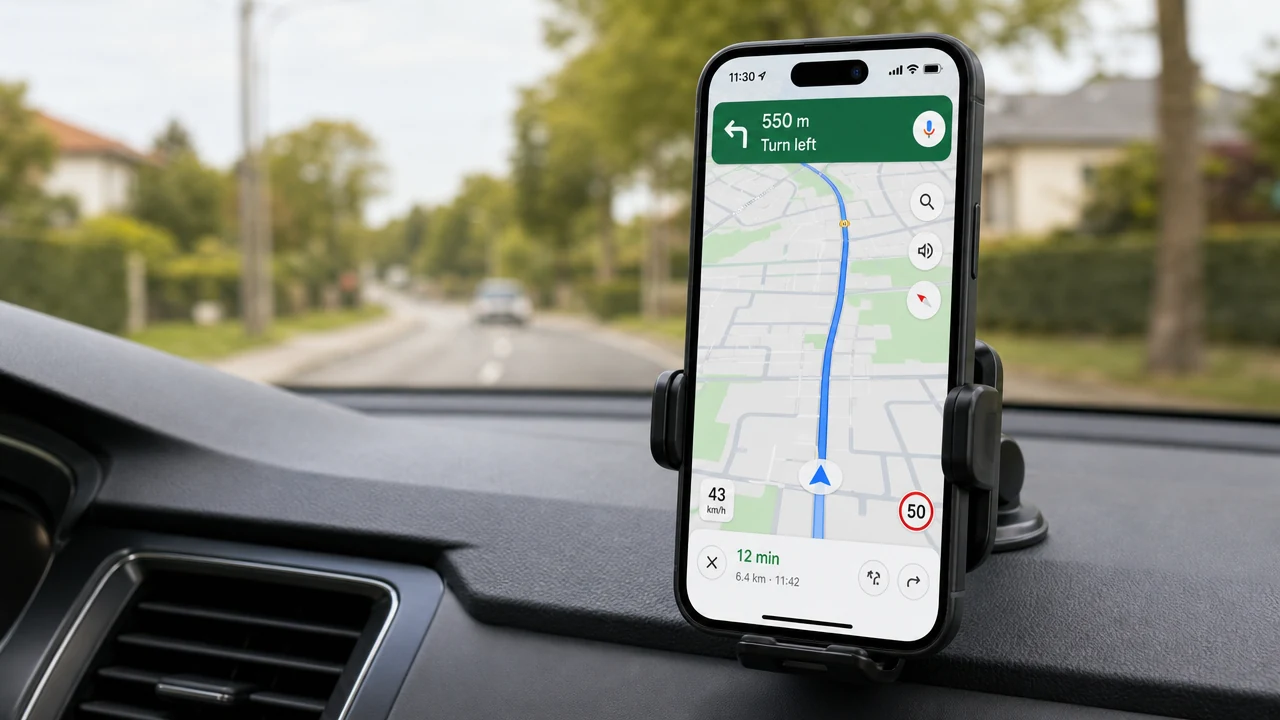
Durante le indicazioni stradali, Mappe di Apple può mostrare il limite di velocità della strada quando il dato è disponibile. Il limite è la regola applicabile a quella strada; la velocità attuale indica invece quanto velocemente si sta muovendo l’iPhone. Sono due informazioni diverse.
L’attuale manuale utente di iPhone documenta l’opzione Limite di velocità in Impostazioni → App → Mappe → In auto. In quella sezione non è documentata una lettura della velocità attuale. È una constatazione basata sulle istruzioni pubblicate da Apple per iOS 26, non l’affermazione che ogni versione, area geografica o schermata di Mappe si comporti allo stesso modo.
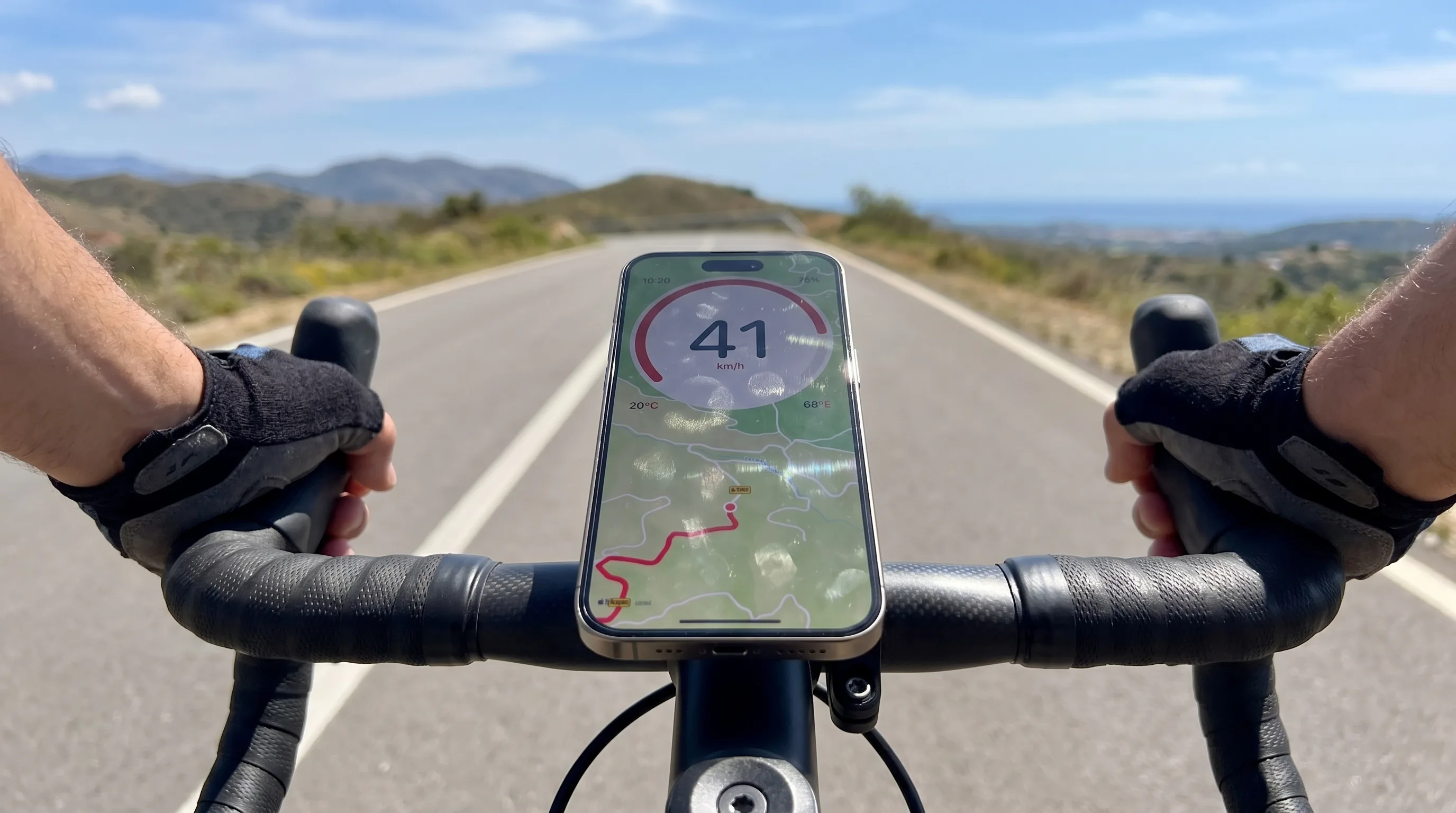
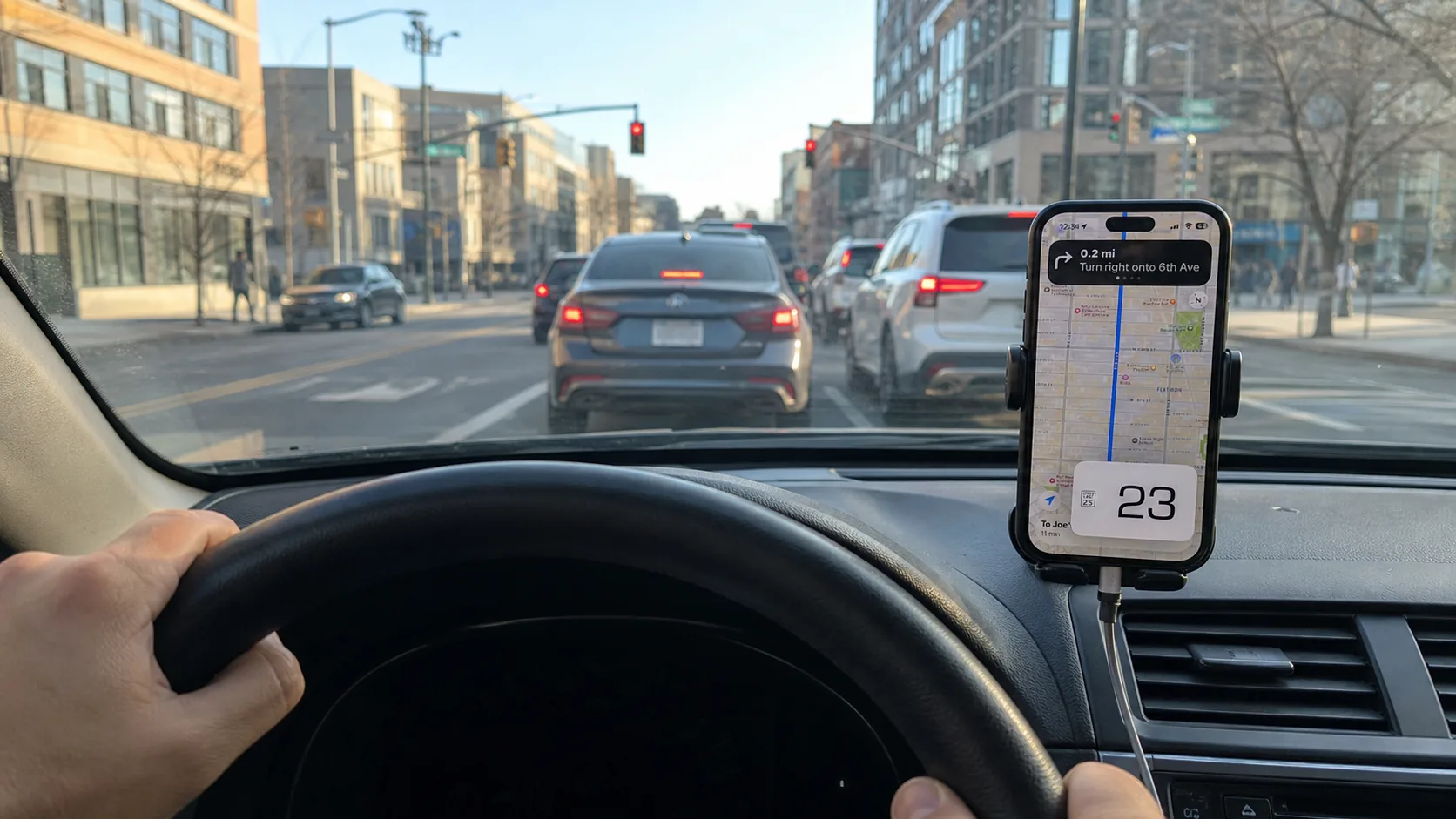
Se vuoi vedere la velocità GPS attuale lasciando Mappe in primo piano, puoi usare un tachimetro separato in una finestra Picture in Picture su iPhone.
Tre visualizzazioni utili
| Che cosa ti serve | Visualizzazione da usare | Che cosa indica |
|---|---|---|
| Il limite della strada | Limite di velocità in Mappe di Apple | Il limite della strada quando Mappe dispone del dato |
| La tua velocità accanto alla navigazione | Un tachimetro GPS in Picture in Picture | Una stima della velocità attuale dell’iPhone rispetto al suolo |
| Un controllo rapido della velocità senza navigazione | Un’app in primo piano o un tachimetro nel browser | La velocità GPS attuale mentre quella schermata è aperta |
Non confondere il limite stradale visualizzato con la velocità misurata. Una lettura GPS non autorizza a superare i segnali o le norme locali. Anche i dati stradali possono essere assenti o errati: i segnali presenti sulla strada restano il riferimento.
Attivare il limite di velocità in Mappe di Apple
Per iOS 26, la guida di Apple alle indicazioni di guida indica questo percorso:
- Apri Impostazioni su iPhone.
- Tocca App, quindi Mappe.
- Sotto Indicazioni, tocca In auto.
- Attiva Limite di velocità.
La disponibilità può variare in base al paese o all’area geografica. Questo comando riguarda la visualizzazione del limite; non trasforma il limite in una misurazione della velocità attuale del veicolo.
Mostrare la velocità attuale accanto a Mappe con Picture in Picture
Sviluppiamo GPS Tachimetro Contachilometri. La modalità Picture in Picture è una funzione PRO dell’app nativa per iPhone e iPad. Crea una propria finestra mobile per la velocità; Mappe di Apple non richiede alcuna integrazione con l’app tachimetro.
Configura tutto prima di metterti in movimento:
- Apri GPS Tachimetro Contachilometri, consenti l’accesso alla posizione e attendi una lettura GPS utilizzabile.
- Verifica che PRO sia attivo.
- Tocca il pulsante PiP con i rettangoli sovrapposti per aprire il pannello.
- Dal pannello, avvia la sessione Picture in Picture. La sola apertura del pannello non la avvia.
- Ridimensiona e posiziona la finestra mobile, quindi apri Mappe di Apple e avvia il percorso.
Apple indica che le istruzioni passo passo continuano se apri un’altra app durante la navigazione. La finestra mobile della velocità richiede comunque una sessione PiP attiva, un dispositivo compatibile e dati di posizione utilizzabili. L’app o iOS possono terminare la sessione, quindi controlla la visualizzazione prima di partire.
La lettura della velocità GPS può funzionare senza internet quando il telefono dispone di dati di posizione utilizzabili. Le informazioni automatiche sui limiti stradali nell’app tachimetro richiedono PRO e una connessione a internet; un limite può comunque essere assente o errato. Mappe di Apple ha requisiti propri per la connessione e le mappe non in linea.
Per tutti i comandi e la risoluzione dei problemi, consulta la guida al tachimetro Picture in Picture.
Picture in Picture appare sullo schermo di iPhone
Questo metodo sovrappone una finestra mobile all’app per iPhone. Non aggiunge un’interfaccia nativa di GPS Tachimetro a CarPlay e non mostra la finestra mobile sul display CarPlay del veicolo.
Se usi CarPlay, segui i comandi di Apple per CarPlay e Mappe sullo schermo del veicolo. Usa il telefono solo se è montato in sicurezza e se l’uso è consentito; effettua tutte le modifiche da fermo oppure chiedi a un passeggero di occuparsene.
Un’opzione gratuita in primo piano
Se ti serve solo un controllo rapido della velocità attuale, il tachimetro online può mostrare la velocità GPS nel browser dopo che hai concesso l’accesso alla posizione. Deve restare in primo piano e non crea la finestra PiP dell’app nativa.
Anche il tachimetro di base dell’app nativa è gratuito e, nella versione attuale, senza pubblicità. PiP resta una funzione PRO opzionale.
Domande frequenti
Mappe di Apple mostra la mia velocità attuale?
La guida di Apple per la guida in iOS 26 documenta l’impostazione Limite di velocità, ma in quella sezione non documenta un’impostazione per la velocità attuale. Controlla i comandi disponibili sul tuo dispositivo e nella tua area geografica.
Il limite di velocità equivale alla velocità attuale?
No. Il limite di velocità è una regola stradale ricavata dai dati cartografici o dai segnali. La velocità attuale è una stima derivata dal movimento e dai dati di posizione. Durante la guida i due numeri possono essere vicini, ma rappresentano informazioni diverse.
Mappe di Apple deve supportare la modalità PiP del tachimetro?
No. GPS Tachimetro crea la finestra PiP e iOS la sovrappone all’app in primo piano. Mappe di Apple non richiede plug-in o integrazione diretta.
Posso usarla su CarPlay?
La finestra PiP descritta appare sullo schermo di iPhone o iPad. Non è un’interfaccia tachimetro nativa per CarPlay.
Fonti
- Apple: Ottenere indicazioni di guida in Mappe su iPhone, consultata il 10 settembre 2026 per l’impostazione Limite di velocità di iOS 26 e il comportamento delle indicazioni in background.
- Tachimetro Picture in Picture per la configurazione verificata dell’app, il requisito PRO e i limiti operativi.