
Como ver sua velocidade atual ao usar o app Mapas da Apple
Entenda a diferença entre o limite de velocidade do Mapas da Apple e sua velocidade atual e veja como adicionar uma tela flutuante de velocidade GPS no iPhone.
Índice
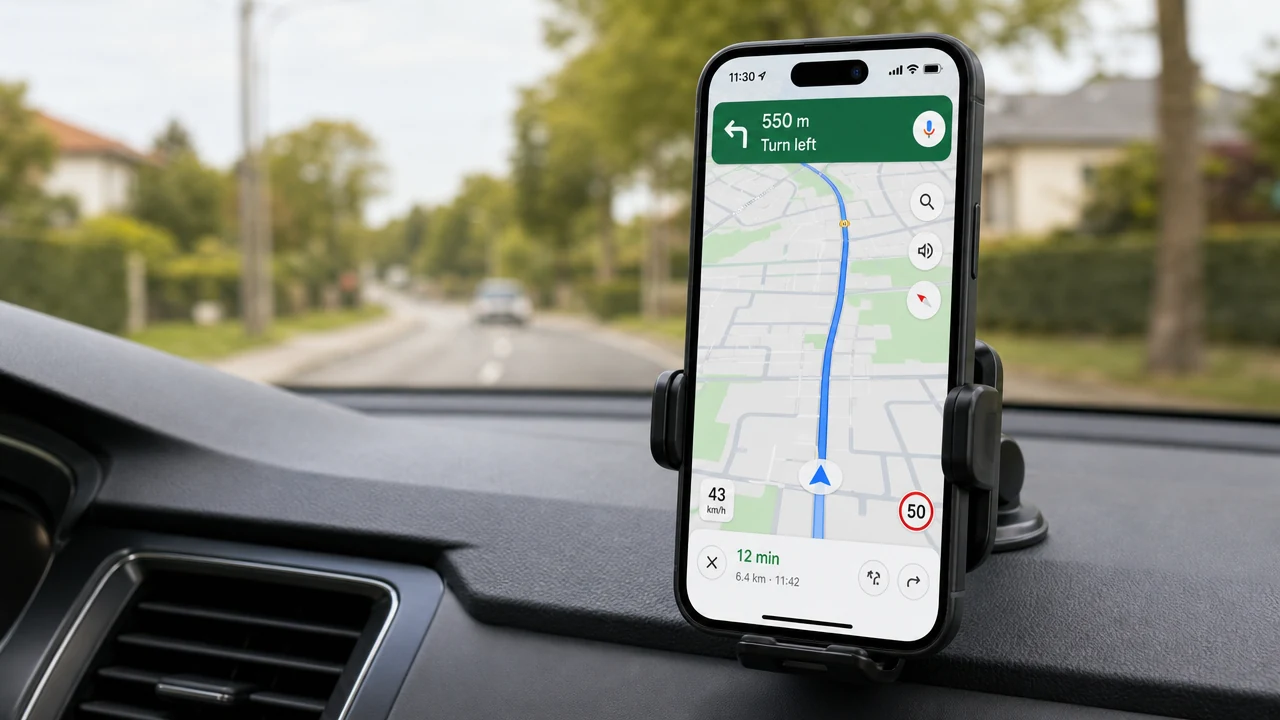
O app Mapas da Apple pode mostrar o limite de velocidade da via durante trajetos de carro nos locais onde essa informação está disponível. O limite de velocidade é a regra da via; sua velocidade atual indica a rapidez com que o iPhone está se movendo naquele momento. São respostas para perguntas diferentes.
O Manual de Uso do iPhone atual da Apple documenta uma opção Limite de Velocidade em Ajustes → Apps → Mapas → De carro, na seção Trajeto. Essa parte do manual não documenta uma leitura da velocidade atual. Esta é uma afirmação sobre as instruções publicadas pela Apple para o iOS 26, não uma alegação de que todas as versões, regiões ou telas do Mapas se comportam da mesma forma.
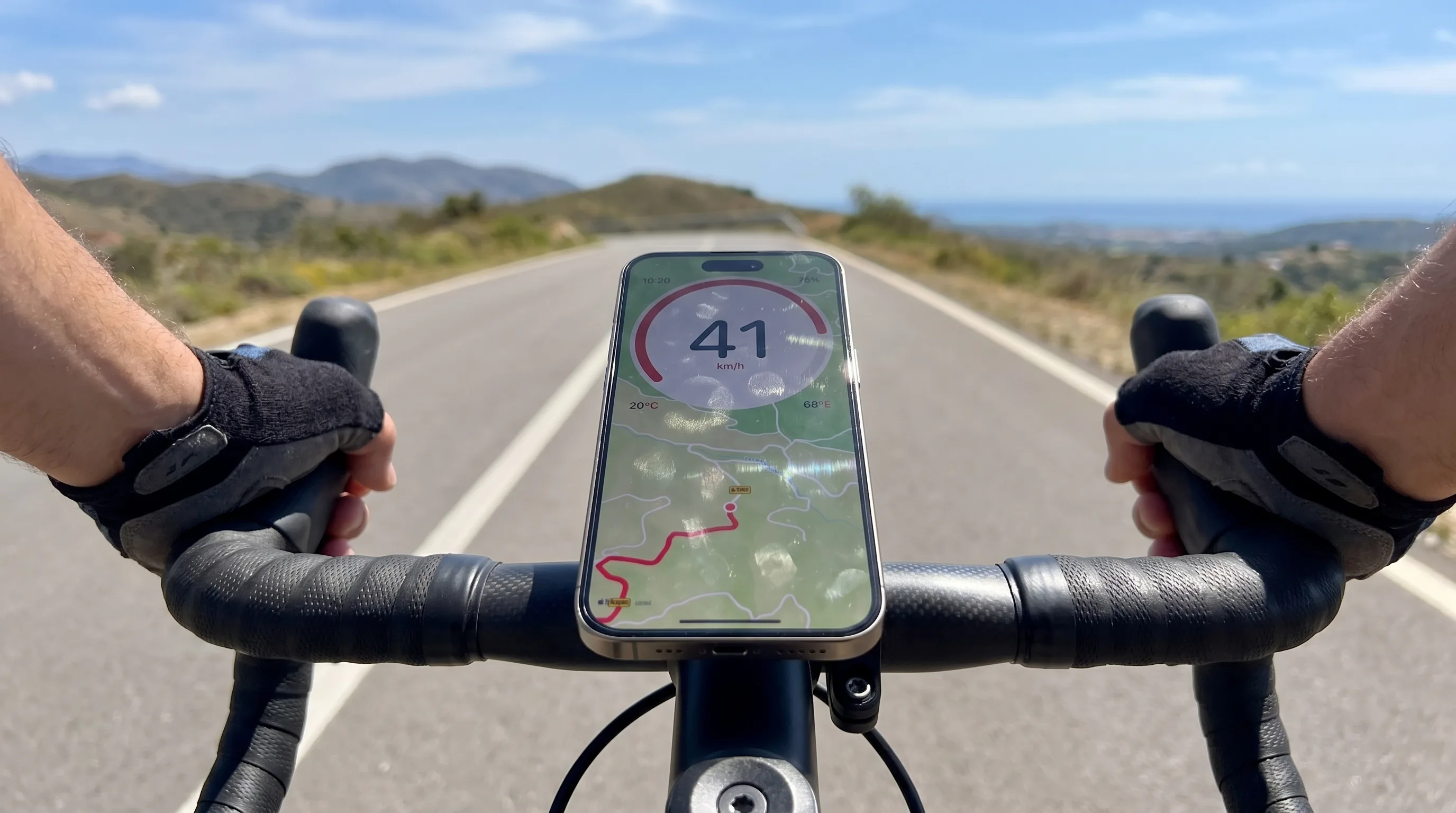
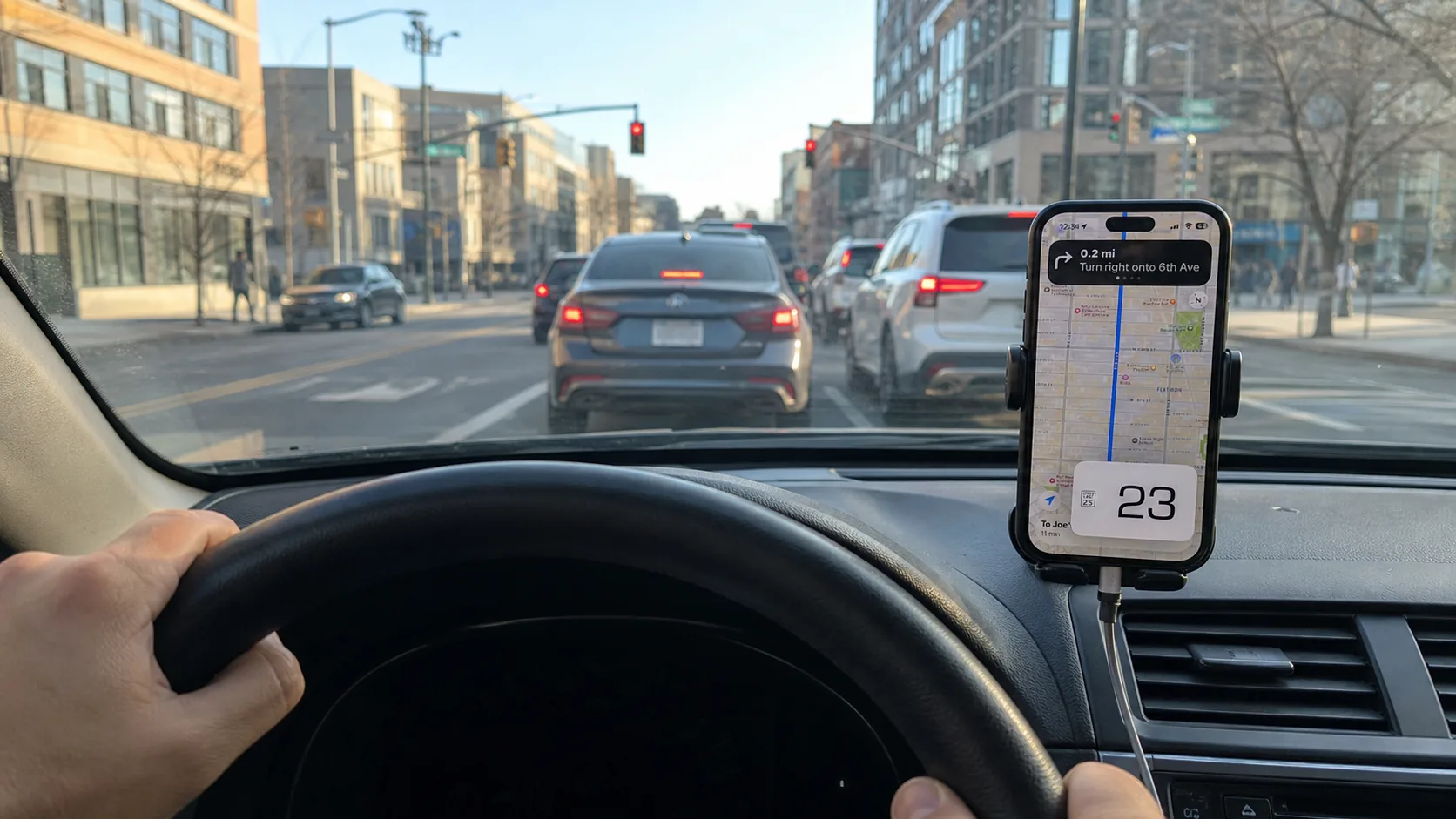
Se quiser ver sua velocidade GPS atual e manter o Mapas visível, uma opção é usar um velocímetro separado em uma janela PIP do iPhone.
Três telas úteis
| O que você precisa | Tela a usar | O que ela informa |
|---|---|---|
| O limite da via | Limite de Velocidade do Mapas da Apple | O limite publicado para a via quando o Mapas dispõe desses dados |
| Sua velocidade junto à navegação | Um velocímetro GPS em PIP | Uma estimativa da velocidade atual do iPhone sobre o solo |
| Uma verificação rápida sem navegação | Um app em primeiro plano ou um velocímetro no navegador | A velocidade GPS atual enquanto essa tela está aberta |
Não confunda o limite mostrado com sua velocidade medida. Não interprete uma leitura GPS como autorização para ultrapassar as placas ou as regras locais. Os dados da via também podem estar indisponíveis ou errados, por isso as placas continuam sendo a referência.
Ative a exibição do limite de velocidade no Mapas
Para o iOS 26, o manual de trajetos de carro da Apple indica este caminho:
- Abra o app Ajustes no iPhone.
- Toque em Apps e depois em Mapas.
- Abaixo de Trajeto, toque em De carro.
- Ative Limite de Velocidade.
A disponibilidade pode variar conforme o país ou a região. Esse controle serve para exibir o limite; ele não transforma o limite em uma medição da velocidade atual do veículo.
Coloque a velocidade atual ao lado do Mapas com PIP
Nós criamos o GPS Velocímetro Odômetro HUD. O modo PIP é um recurso PRO do app nativo para iPhone e iPad. Ele cria sua própria janela flutuante de velocidade; o Mapas da Apple não precisa ter integração com o app de velocímetro.
Configure antes de começar a se mover:
- Abra o GPS Velocímetro Odômetro HUD, permita o acesso à localização e aguarde uma leitura GPS utilizável.
- Confirme que o PRO está desbloqueado.
- Toque no botão PIP com retângulos sobrepostos para abrir o painel.
- No painel, use o controle que inicia o modo PIP. Apenas abrir o painel não inicia a janela.
- Redimensione e posicione a janela flutuante. Depois, abra o Mapas e inicie o trajeto.
A Apple informa que os trajetos ponto a ponto continuam quando você abre outro app durante a navegação. A janela flutuante de velocidade ainda requer uma sessão PIP ativa, um dispositivo compatível e dados de localização utilizáveis. O app ou o iOS pode encerrar a sessão, então confira a tela antes de sair.
A leitura de velocidade GPS pode funcionar sem internet quando o celular dispõe de dados de localização utilizáveis. As informações automáticas de limite de velocidade da via no app de velocímetro exigem PRO e conexão com a internet, e um limite ainda pode estar ausente ou incorreto. O Mapas da Apple tem seus próprios requisitos de conectividade e mapas offline.
Para ver todos os controles e a solução de problemas, consulte o guia do velocímetro PIP.
PIP fica na tela do iPhone
Este método coloca uma janela flutuante sobre o app no iPhone. Ele não adiciona uma interface nativa do GPS Velocímetro Odômetro HUD ao CarPlay e não coloca essa janela flutuante na tela do CarPlay do veículo.
Se você usa o CarPlay, siga os controles da Apple para o CarPlay e o Mapas na tela do veículo. Use o celular apenas quando estiver fixado com segurança e seu uso for permitido. Faça todos os ajustes com o veículo estacionado ou peça a um passageiro.
Uma opção gratuita em primeiro plano
Se você só precisa verificar rapidamente a velocidade atual, o velocímetro online pode mostrar a velocidade GPS no navegador depois que você permite o acesso à localização. Ele precisa permanecer em primeiro plano e não cria a janela PIP do app nativo.
O velocímetro principal do app nativo também é grátis e não tem anúncios na versão atual. PIP continua sendo um recurso PRO opcional.
Perguntas frequentes
O Mapas da Apple mostra minha velocidade atual?
O manual de trajetos de carro da Apple para o iOS 26 documenta um ajuste Limite de Velocidade, mas não documenta um ajuste de velocidade atual nessa seção. Confira os controles disponíveis no seu dispositivo e na sua região.
O limite de velocidade é igual à velocidade atual?
Não. O limite de velocidade é uma regra da via, baseada nos dados do mapa ou nas placas. A velocidade atual é uma estimativa derivada do movimento e dos dados de localização. Os dois números podem parecer próximos durante a condução, mas representam coisas diferentes.
O Mapas precisa ser compatível com o modo PIP do velocímetro?
Não. O GPS Velocímetro Odômetro HUD cria a janela PIP e o iOS a posiciona sobre o app em primeiro plano. O Mapas da Apple não precisa de um plug-in nem de uma integração direta.
Posso usar isso no CarPlay?
A janela PIP descrita aparece na tela do iPhone ou iPad. Ela não é uma interface nativa de velocímetro para CarPlay.
Fontes
- Apple: Obtenha itinerários de carro no app Mapas do iPhone, consultado em 10 de setembro de 2026 para verificar o ajuste Limite de Velocidade do iOS 26 e o comportamento dos trajetos em segundo plano.
- Velocímetro PIP para a configuração analisada do app, o requisito PRO e os limites de funcionamento.