

Handleiding HUD-snelheidsmeter
GPS Speedometer maakt van een iPhone een head-up display door je snelheid op de voorruit te spiegelen. De app leest de GPS-grondsnelheid in km/h, MPH of knopen, werkt offline en heeft geen hardware op het dashboard nodig. GPS Speedometer draait sinds 2014 op de iPhone en is gratis, met een hogere HUD-helderheid voor het rijden in het donker.
Maak van je iPhone een professionele HUD-snelheidsmeter. Projecteer je snelheid veilig op de voorruit en rijd met meer overzicht.


Zie de HUD-modus in actie
Een demo van de reflectie op de voorruit, opgenomen met de app: zo ziet de HUD-modus er in beweging uit.
Wat is een HUD (head-up display)?
HUD-techniek projecteert belangrijke informatie rechtstreeks op je voorruit, zodat je je ogen op de weg houdt terwijl je je snelheid in de gaten houdt. Oorspronkelijk ontwikkeld voor de luchtvaart, zitten HUD-systemen nu in auto's uit het hogere segment en in smartphone-apps.
Ogen op de weg
Je hoeft niet omlaag te kijken naar het dashboard
Perfect voor de nacht
Vooral handig bij weinig licht
Meteen afleesbaar
Snelheid zichtbaar in je ooghoek
Zo stel je de HUD-modus in
Download GPS Speedometer MPH Tracker
Gratis te downloaden, zonder advertenties. PRO is beschikbaar als abonnement of eenmalige aankoop; beide ontgrendelen dezelfde PRO-functies. De prijs hangt af van je regio en het aanbod; bekijk het aankoopscherm van Apple. GPS-snelheid in MPH, km/h en knopen; Live maximumsnelheid, gemiddelde snelheid en afstand; Ritten opnemen, opslaan en basisoverzichten bekijken; Basis-HUD voor de voorruit; Live hoogte en G-kracht; Basisthema’s en geen advertenties

Zet locatievoorzieningen aan
Geef toestemming voor je locatie zodra de app erom vraagt. Dat is nodig om de GPS-snelheidsmeting te laten werken.
Activeer de HUD-modus
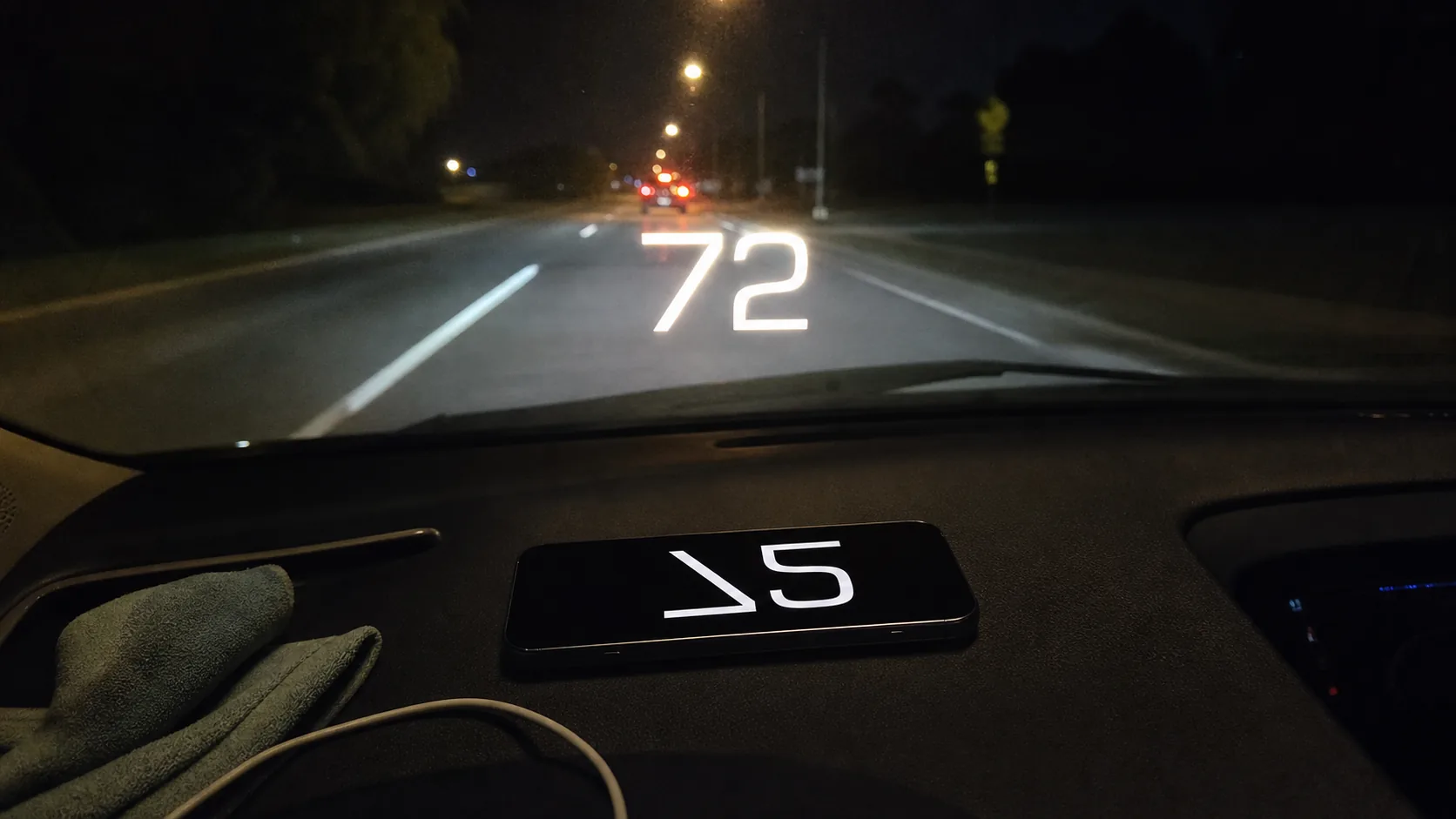
Tik op de knop "HUD" om over te schakelen naar de head-up-displaymodus. Het scherm wordt horizontaal gespiegeld voor de reflectie.
Leg je iPhone goed neer
Leg je iPhone op het dashboard met het scherm naar de voorruit. Het gespiegelde beeld verschijnt op het glas voor je.
Pas helderheid en instellingen aan
Stel de helderheid en de kleuren precies af voor de beste zichtbaarheid. Donkere kleuren werken beter als je in het donker rijdt.
Tips voor de HUD
Wel doen
- Gebruik hem vooral als je in het donker rijdt, dan is de reflectie het scherpst
- Zet je telefoon stevig vast, zodat hij tijdens het rijden niet verschuift
- Pas de helderheid aan om afleiding te beperken
- Maak je voorruit schoon voor de beste reflectie
- Test de opstelling stilstaand, voordat je wegrijdt
Niet doen
- Je zicht op de weg of op belangrijke meters blokkeren
- De helderheid op maximaal zetten: dat leidt af
- Alleen op de HUD vertrouwen om je snelheid te bewaken
- De telefoon los op het dashboard laten liggen
- Instellingen aanpassen tijdens het rijden
Problemen met het HUD-beeld oplossen
- Maak je voorruit van binnen en van buiten schoon
- Zet de schermhelderheid iets hoger
- Wacht op donkerder omstandigheden (schemer / nacht)
- Pas de hoek en de positie van je telefoon aan
- Dat is normaal: de app spiegelt het scherm automatisch
- De reflectie op de voorruit staat gewoon goed
- Draai de stand van je telefoon niet om
- Controleer of de locatievoorzieningen aanstaan
- Zorg dat je hard genoeg beweegt (op wandeltempo registreert hij mogelijk niets)
- Wacht op een beter GPS-signaal (ga bij gebouwen vandaan)
- Herstart de app als dat nodig is
Waarom GPS Speedometer MPH Tracker voor HUD?
Unieke functies
- Echte HUD die het scherm automatisch spiegelt
- Kleuren en helderheid naar wens in te stellen
- De basis-HUD is gratis. PRO voegt uitgebreide HUD-opties en snelheidslimieten toe; automatische weggegevens vereisen internet.
- GPS-snelheid en ritregistratie werken zonder internet, met locatietoestemming en een bruikbaar GPS-signaal. Automatische snelheidslimieten en weer hebben internet nodig. Kaarten en andere verbonden functies kunnen offline ontbreken.
- Geen advertenties die je onderweg afleiden
Bewezen staat van dienst
- ★ 4,7 in de Amerikaanse App Store. Meer dan 139.000 beoordelingen wereldwijd
- 6,3 mln+ downloads
- Vertrouwd sinds 2014
- Regelmatige updates en verbeteringen
- Privacygericht (EU-bedrijf)
Veelgestelde vragen over de HUD-snelheidsmeter
HUD-snelheidsmeters zijn over het algemeen toegestaan, omdat ze je helpen je ogen op de weg te houden. Zorg er wel voor dat het scherm je zicht niet belemmert en dat je je houdt aan de plaatselijke regels over waar je een apparaat mag plaatsen.
De HUD-reflectie is het best zichtbaar in de schemering, 's nachts of bij bewolkt weer. Bij fel zonlicht kan de reflectie te zwak zijn om goed zichtbaar te zijn op de voorruit.
Het verbruik hangt af van toestel, accugezondheid, helderheid, signaal en actieve functies. Voor de app is geen vast uurverbruik of vaste gebruiksduur vastgesteld. Plan voor lange ritten een geschikte lader of powerbank.
Beeld-in-beeld vereist PRO en houdt een zwevend snelheidsvenster boven andere apps zolang PiP actief is en locatiegegevens beschikbaar zijn.
Klaar om de HUD-snelheidsmeter te proberen?
6,3 mln+ downloads

Gratis download • HUD inbegrepen • Geen installatie nodig