

Guide du compteur de vitesse HUD
GPS Speedometer transforme un iPhone en affichage tête haute en reflétant votre vitesse sur le pare-brise. L’application lit la vitesse GPS au sol en km/h, MPH ou nœuds, fonctionne hors ligne et ne demande aucun matériel sur le tableau de bord. GPS Speedometer tourne sur iPhone depuis 2014 et son téléchargement est gratuit, avec une luminosité HUD renforcée pour la conduite de nuit.
Transformez votre iPhone en compteur de vitesse HUD professionnel. Projetez votre vitesse sur le pare-brise en toute sécurité, pour une conduite plus attentive.


Le mode HUD en action
Une démo du reflet sur le pare-brise enregistrée avec l’application : voici à quoi ressemble le mode HUD en mouvement.
Qu’est-ce qu’un HUD (affichage tête haute) ?
La technologie HUD projette les informations importantes directement sur votre pare-brise : vous gardez les yeux sur la route tout en surveillant votre vitesse. Conçue à l’origine pour l’aviation, elle équipe aujourd’hui les voitures haut de gamme et se retrouve dans des applications pour smartphone.
Les yeux sur la route
Plus besoin de baisser les yeux vers le tableau de bord
Parfait la nuit
Particulièrement utile quand la lumière baisse
Lecture immédiate
Vitesse visible du coin de l’œil
Comment configurer le mode HUD
Téléchargez GPS Speedometer MPH Tracker
Téléchargement gratuit, sans publicité. PRO est disponible par abonnement ou achat unique ; les deux débloquent les mêmes fonctions PRO. Le prix dépend du pays et de l’offre : consultez l’écran d’achat Apple. Vitesse GPS en MPH, km/h et nœuds; Vitesse maximale, moyenne et distance en direct; Enregistrement, sauvegarde et résumés de base des trajets; HUD de base pour le pare-brise; Altitude et force G en direct; Thèmes de base et aucune publicité

Activez les services de localisation
Accordez l’autorisation de localisation quand elle vous est demandée. Elle est indispensable au suivi de la vitesse GPS.
Activez le mode HUD
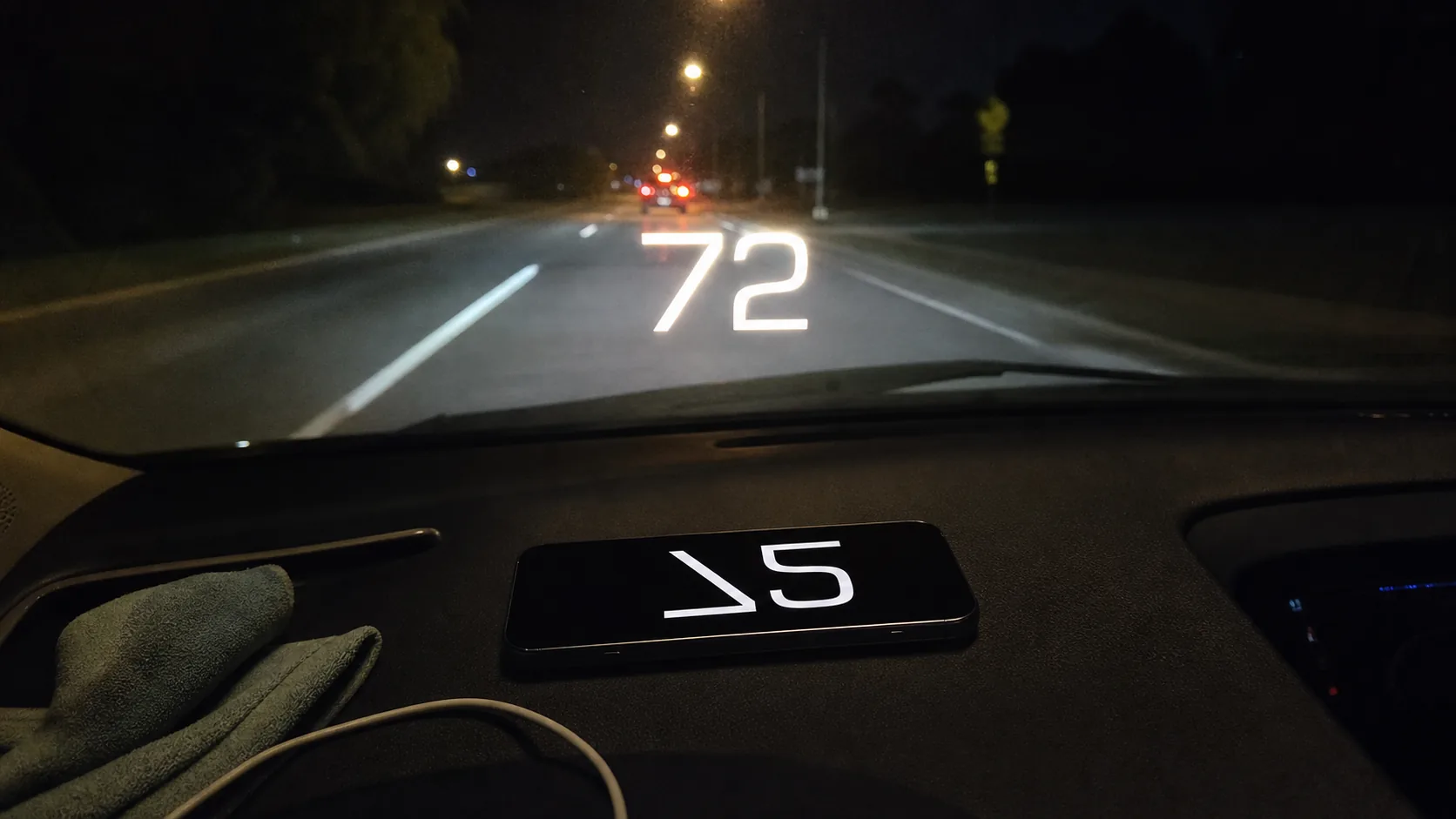
Appuyez sur le bouton « HUD » pour passer en affichage tête haute. L’écran se retourne horizontalement pour le reflet.
Placez votre iPhone
Posez votre iPhone sur le tableau de bord, écran tourné vers le pare-brise. L’image réfléchie apparaît sur la vitre devant vous.
Réglez la luminosité et les paramètres
Affinez la luminosité et les couleurs pour une visibilité optimale. Les couleurs sombres fonctionnent mieux quand vous conduisez de nuit.
Bonnes pratiques pour le HUD
À faire
- Utilisez-le surtout la nuit, quand le reflet est le plus net
- Calez bien le téléphone pour qu’il ne bouge pas pendant la conduite
- Réglez la luminosité pour limiter la distraction
- Nettoyez votre pare-brise pour obtenir le meilleur reflet
- Testez l’installation à l’arrêt avant de prendre la route
À éviter
- Masquer votre vue de la route ou des voyants importants
- Pousser la luminosité au maximum : cela peut distraire
- Vous fier uniquement au HUD pour surveiller votre vitesse
- Laisser le téléphone libre sur le tableau de bord
- Modifier les réglages en conduisant
Résoudre les problèmes d’affichage HUD
- Nettoyez votre pare-brise à l’intérieur comme à l’extérieur
- Augmentez légèrement la luminosité de l’écran
- Attendez des conditions plus sombres (crépuscule / nuit)
- Ajustez l’angle et la position du téléphone
- C’est normal : l’application retourne l’affichage automatiquement
- Le reflet sur le pare-brise, lui, s’affiche correctement
- Ne changez pas l’orientation de votre téléphone
- Vérifiez que les services de localisation sont activés
- Assurez-vous de rouler assez vite (une vitesse de marche peut ne pas être détectée)
- Attendez un meilleur signal GPS (éloignez-vous des bâtiments)
- Redémarrez l’application si besoin
Pourquoi choisir GPS Speedometer MPH Tracker pour le HUD ?
Fonctionnalités uniques
- Un vrai HUD, avec retournement automatique de l’affichage
- Couleurs et luminosité personnalisables
- Le HUD de base est gratuit. PRO ajoute des options HUD avancées et les limitations routières ; les données automatiques nécessitent internet.
- La vitesse GPS et l’enregistrement des trajets fonctionnent sans internet, avec l’autorisation de localisation et un signal GPS exploitable. Les limitations routières automatiques et la météo nécessitent internet. Les cartes et autres fonctions connectées peuvent être indisponibles hors ligne.
- Aucune publicité pour vous distraire au volant
Une fiabilité éprouvée
- ★ 4,7 sur l’App Store américain. Plus de 139 000 notes dans le monde
- 6,3 M+ téléchargements
- Une application de confiance depuis 2014
- Mises à jour et améliorations régulières
- Respect de la vie privée (entreprise européenne)
Questions fréquentes sur le compteur de vitesse HUD
Les compteurs de vitesse HUD sont en général légaux, car ils aident à garder les yeux sur la route. Assurez-vous toutefois que l’affichage ne gêne pas votre visibilité et ne contrevient pas à la réglementation locale sur le placement des appareils.
Le reflet HUD est surtout visible au crépuscule, la nuit ou par temps couvert. En plein soleil, il peut être trop faible pour être lu clairement sur le pare-brise.
La consommation dépend de l’appareil, de l’état de la batterie, de la luminosité, du signal et des fonctions actives. Aucun taux horaire ni aucune autonomie fixe ne sont établis pour l’app. Pour les longs trajets, prévoyez un chargeur ou une batterie externe adaptés.
L’image dans l’image nécessite PRO et conserve une fenêtre flottante de vitesse au-dessus d’autres apps lorsque PiP est actif et que les données de localisation sont disponibles.
Prêt à essayer le compteur de vitesse HUD ?
6,3 M+ téléchargements

Téléchargement gratuit • HUD inclus • Aucune configuration