
Google-Maps-Tachometer auf dem iPhone: aktivieren und Anzeige verstehen
Aktiviere den Google-Maps-Tachometer auf dem iPhone. Verstehe Geschwindigkeit und Tempolimits und wähle Navigation, Fahrtenaufzeichnung oder Browser-Anzeige.
Inhaltsverzeichnis
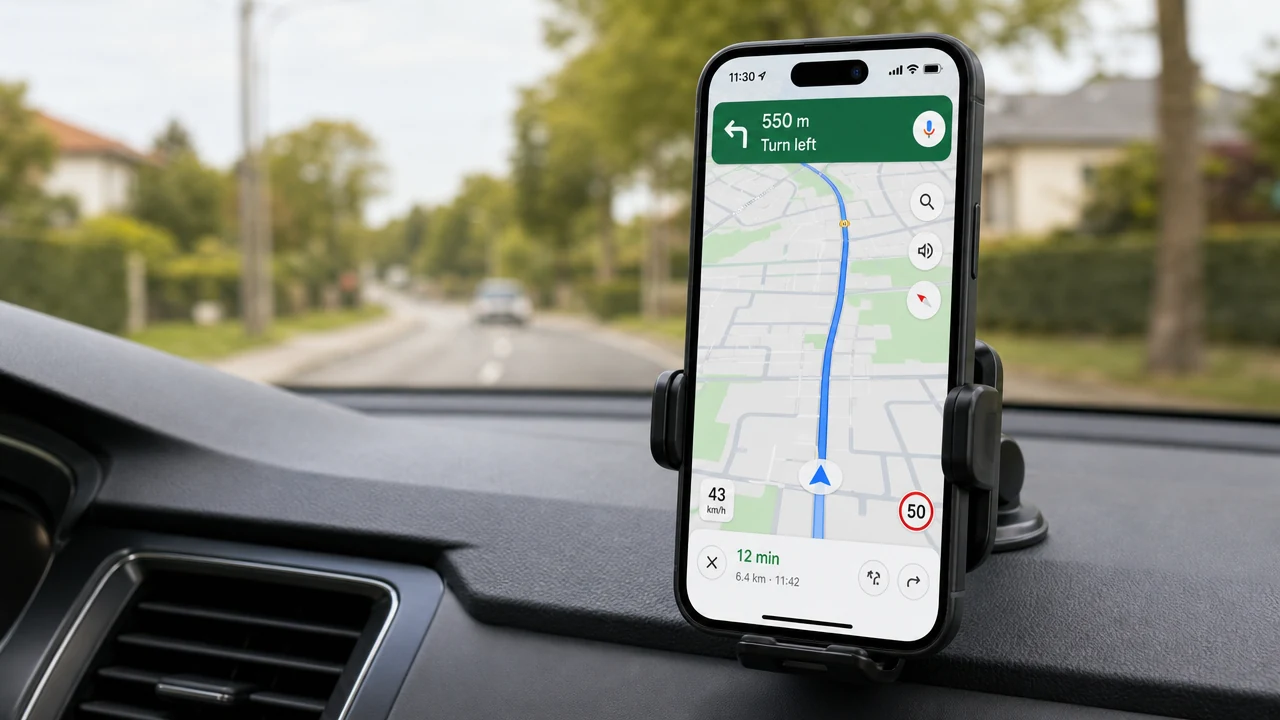
Ja. Google Maps kann während der Navigation auf dem iPhone einen Tachometer anzeigen. Die Einstellung ist von der Tempolimit-Anzeige getrennt, und Google bezeichnet den Tachometer als reine Information.
Google-Maps-Tachometer auf dem iPhone aktivieren
Der aktuelle Pfad bei Google lautet:
- Öffne die App Google Maps.
- Tippe auf dein Profilbild oder deine Initiale und dann auf Einstellungen.
- Öffne Navigation.
- Suche dort nach Tachometer einblenden und aktiviere die Option.
Die aktuellen Schritte findest du in Googles offizieller Anleitung für iPhone und iPad.
Bedeutung von Tachometer und Tempolimit
Der Tachometer schätzt, wie schnell du fährst. Das Tempolimit ist eine separate Referenz aus Kartendaten. Wo diese Funktion verfügbar ist, kann die Anzeige ihre Farbe ändern, wenn du das verfügbare Limit überschreitest.
Eine Farbänderung macht die Anzeige nicht zu einer rechtlich verbindlichen Angabe. Beachte Verkehrsschilder und die örtlichen Verkehrsregeln. Google weist außerdem darauf hin, dass äußere Faktoren dazu führen können, dass die Anzeige von der tatsächlichen Geschwindigkeit abweicht. Bestätige sie daher mit dem Tachometer des Fahrzeugs.
Wenn die Einstellung fehlt, prüfe die oben verlinkte aktuelle Google-Hilfe.
Welche Geschwindigkeitsanzeige passt zur Aufgabe?
Google Maps ist nützlich, wenn die Geschwindigkeitsanzeige neben der Navigation erscheinen soll. Andere Möglichkeiten erfüllen andere Aufgaben, und du musst unsere App nicht laden, um die Google-Einstellung zu aktivieren.
| Auswahl | Geeignet für |
|---|---|
| Google-Maps-Tachometer | Anzeige der aktuellen Geschwindigkeit neben der Navigation, mit separater Tempolimit-Referenz, sofern verfügbar. |
| Tachometer Tempolimit HUD Auto | Kostenlose Geschwindigkeitsmessung auf dem iPhone, Fahrtenaufzeichnung und einfache Zusammenfassungen von Höchstgeschwindigkeit, Durchschnittsgeschwindigkeit und Strecke. PRO ergänzt GPX-Export und Bild-in-Bild. |
| Kostenloser Browser-Tacho | Eine Geschwindigkeitsprüfung im Vordergrund ohne App-Installation, nach Standortfreigabe und mit brauchbaren Standortdaten des Geräts. |
Das Browser-Tool aktiviert oder verändert Google Maps nicht. Keine dieser Anzeigen ersetzt Verkehrsschilder oder den Tachometer des Fahrzeugs. Halte den Unterschied fest: Die aktuelle Geschwindigkeit ist eine Messaufgabe, während ein Tempolimit eine Standort- und Karteninformation ist.
Häufige Fragen
Welche Geschwindigkeitsanzeige sollte ich beim Fahren verwenden?
Verwende Google Maps, wenn du eine Geschwindigkeitsanzeige neben der Navigation möchtest. Nutze die native App, wenn du zusätzlich Fahrten auf dem iPhone aufzeichnen und einfache Zusammenfassungen erhalten willst, oder das Browser-Tool für eine Prüfung im Vordergrund ohne Installation. Die verfügbaren Funktionen und Messwerte haben unterschiedliche Voraussetzungen. Beachte die Verkehrsschilder und bestätige deine Geschwindigkeit mit dem Tachometer des Fahrzeugs.
Kann der Browser-Tacho über Google Maps sichtbar bleiben?
Die Seite mit dem Browser-Tacho muss selbst im Vordergrund bleiben. Um auf dem iPhone ein Geschwindigkeitsfenster über einer anderen App zu behalten, bietet die native App einen optionalen PRO-Bild-in-Bild-Modus. Das ist eine separate Funktion und gehört weder zum Browser-Tool noch zur Google-Einstellung.
Kann ich eine Fahrt ohne detaillierte Navigation aufzeichnen?
Ja. Die native GPS-Speedometer-App kann eine Fahrt ohne Navigationsroute aufzeichnen und speichern. Einfache Zusammenfassungen von Höchstgeschwindigkeit, Durchschnittsgeschwindigkeit und Strecke sind kostenlos; detaillierte Analysen und der GPX-Export erfordern PRO. Das Browser-Tool liefert eine Anzeige im Vordergrund, aber nicht den Ablauf für gespeicherte Fahrten der nativen App.