
Snelheidsmeter in Google Maps op iPhone: inschakelen en begrijpen
Schakel de snelheidsmeter van Google Maps in op iPhone, begrijp snelheid en limieten en kies tussen navigatie, ritregistratie en een browsercontrole.
Inhoudsopgave
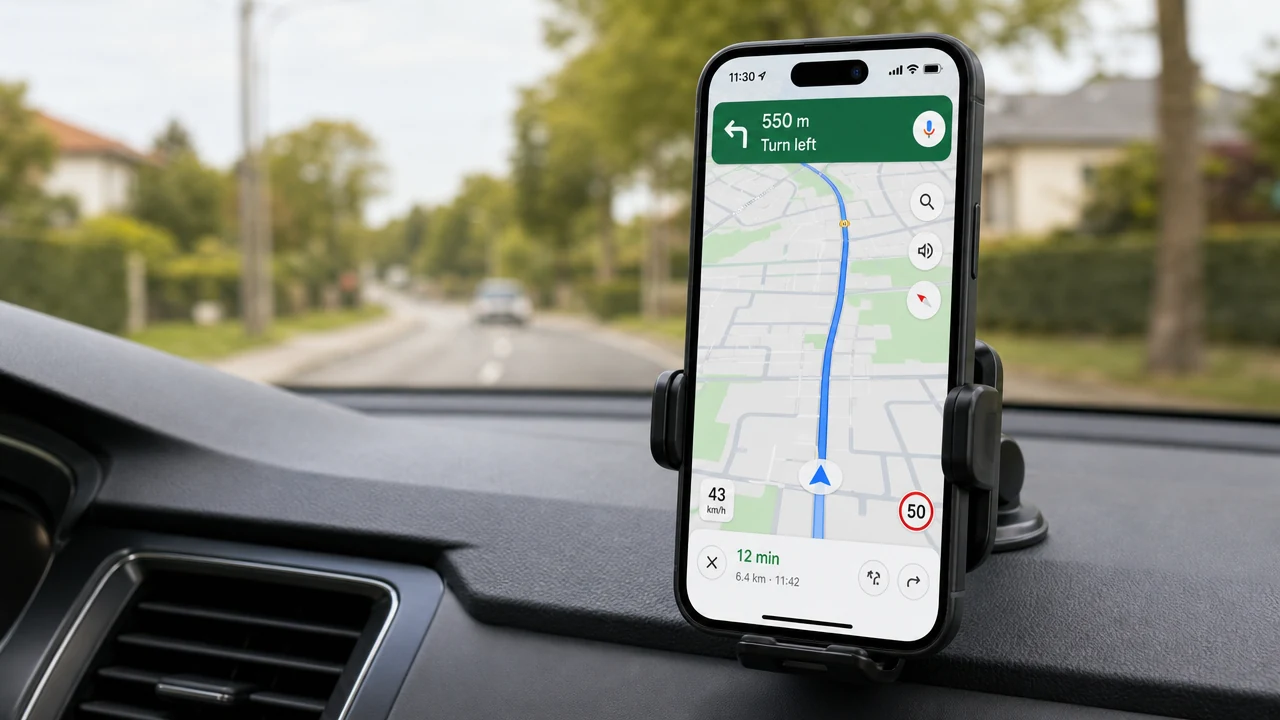
Ja. Google Maps kan tijdens navigatie op de iPhone een snelheidsmeter tonen. De instelling staat los van de weergave van de maximumsnelheid en Google noemt de snelheidsmeter uitsluitend informatief.
De snelheidsmeter van Google Maps inschakelen op iPhone
Het huidige pad van Google is:
- Open de app Google Maps.
- Tik op je profielfoto of initiaal en kies Instellingen.
- Open Navigatie.
- Schakel Snelheidsmeter tonen in.
Bekijk de officiële Google-instructies voor iPhone en iPad voor de actuele stappen. De tussentijdse groepsnaam voor deze instelling kan in Googles gelokaliseerde hulp verschillen; de instelling zelf heet Snelheidsmeter tonen.
Wat snelheidsmeter en maximumsnelheid betekenen
De snelheidsmeter schat hoe snel je rijdt. De maximumsnelheid is een afzonderlijke referentie uit kaartgegevens. Waar de functie beschikbaar is, kan de indicator van kleur veranderen als je boven de bekende limiet rijdt.
Een indicator die van kleur verandert, maakt het scherm niet juridisch gezaghebbend. Volg verkeersborden en plaatselijke verkeersregels. Google waarschuwt ook dat externe factoren de getoonde snelheid kunnen laten afwijken van de werkelijke snelheid. Gebruik de snelheidsmeter van het voertuig om die te controleren.
Ontbreekt de instelling, raadpleeg dan de actuele Google Help-instructies via de link hierboven.
Welke snelheidsweergave past bij je doel?
Google Maps is handig wanneer je snelheid naast de navigatie wilt zien. Andere opties beantwoorden andere vragen. Je hoeft onze app niet te downloaden om de instelling van Google in te schakelen.
| Kies | Gebruik voor |
|---|---|
| Snelheidsmeter van Google Maps | Een weergave van de huidige snelheid naast navigatie, met een afzonderlijke maximumsnelheid waar die beschikbaar is. |
| Snelheidsmeter Snelheid HUD | Gratis snelheidsmeting op iPhone, ritregistratie en eenvoudige overzichten van maximumsnelheid, gemiddelde snelheid en afstand. PRO voegt GPX-export en Picture in Picture toe. |
| Gratis browsersnelheidsmeter | Een snelheidscontrole op de voorgrond zonder een app te installeren, na locatietoestemming en met bruikbare locatiegegevens. |
De browsertool schakelt Google Maps niet in en verandert de app niet. Geen van deze schermen vervangt verkeersborden of de snelheidsmeter van het voertuig. Houd het onderscheid duidelijk: huidige snelheid is een meettaak, terwijl een maximumsnelheid informatie uit locatie- en kaartgegevens is.
Veelgestelde vragen
Welke snelheidsweergave moet ik tijdens het rijden gebruiken?
Gebruik Google Maps als je snelheid naast navigatie wilt zien. Gebruik de native app wanneer je ook ritten op de iPhone wilt registreren en eenvoudige overzichten wilt bekijken, of de browsertool voor een controle op de voorgrond zonder installatie. De beschikbare functies en metingen hebben verschillende voorwaarden. Volg verkeersborden en controleer je snelheid met de snelheidsmeter van het voertuig.
Kan de browsersnelheidsmeter zichtbaar blijven boven Google Maps?
De browsersnelheidsmeter moet op de voorgrond blijven. Om op de iPhone een snelheidsvenster boven een andere app te houden, heeft de native app een optionele PRO Picture in Picture-modus. Die staat los van de browsertool en de eigen instelling van Google.
Kan ik een rit registreren zonder stapsgewijze navigatie?
Ja. De native app Snelheidsmeter Snelheid HUD kan een rit registreren en bewaren zonder navigatieroute. Eenvoudige overzichten van maximumsnelheid, gemiddelde snelheid en afstand zijn gratis; gedetailleerde analyse en GPX-export vereisen PRO. De browsertool geeft een meting op de voorgrond en heeft niet de workflow voor opgeslagen ritten van de native app.