
Guía del velocímetro HUD
Convierte tu iPhone en un velocímetro HUD profesional. Proyecta tu velocidad de forma segura sobre el parabrisas para manejar con más conciencia.

Mira el modo HUD en acción

Una demostración de reflejo en el parabrisas grabada con la app: así se ve el modo HUD en movimiento.
¿Qué es un HUD (pantalla frontal)?
La tecnología HUD proyecta información clave directamente sobre el parabrisas, permitiéndote mantener los ojos en la carretera mientras controlas tu velocidad. Originalmente desarrollada para la aviación, hoy los sistemas HUD están disponibles en autos premium y a través de apps de smartphone.
Ojos en la carretera
No necesitas mirar al tablero
Perfecto de noche
Especialmente útil en baja luminosidad
Lectura instantánea
Velocidad visible en visión periférica
Cómo configurar el modo HUD
Descarga GPS Speedometer MPH Tracker
Instala la app desde la App Store. Es gratis, sin anuncios e incluye la función HUD.

Activa los servicios de ubicación
Concede el permiso de ubicación cuando se te pida. Es necesario para que el seguimiento de velocidad GPS funcione.
Activa el modo HUD
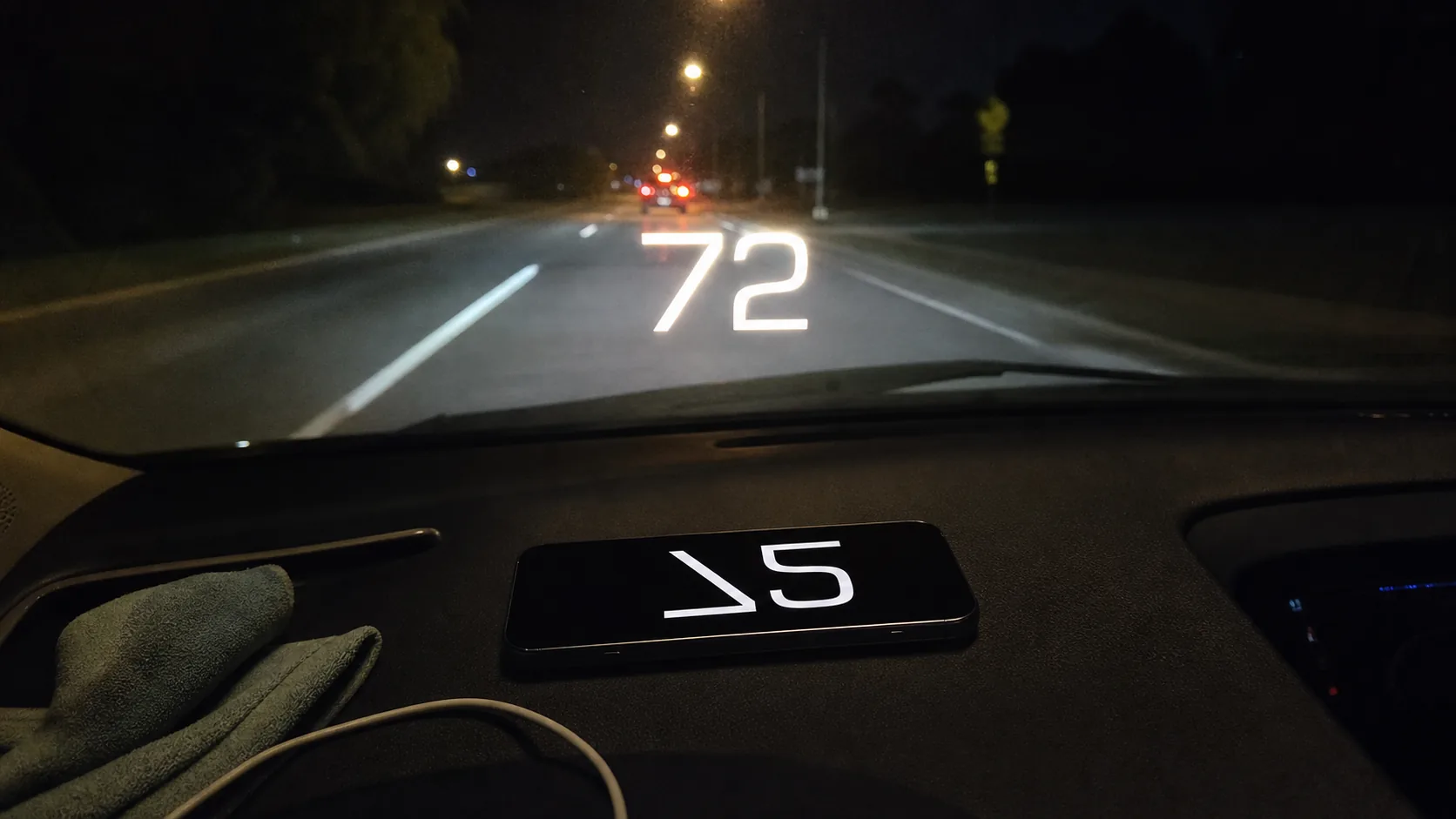
Toca el botón "HUD" para cambiar al modo de pantalla frontal. La pantalla se voltea horizontalmente para el reflejo.
Coloca tu iPhone
Pon tu iPhone en el tablero con la pantalla mirando al parabrisas. La imagen reflejada aparecerá en el cristal frente a ti.
Ajusta brillo y configuración
Afina el brillo y los colores para máxima visibilidad. Los colores oscuros funcionan mejor al manejar de noche.
Mejores prácticas con HUD
Sí
- Úsalo principalmente al manejar de noche, cuando el reflejo es más nítido
- Asegura el teléfono firmemente para que no se mueva al manejar
- Ajusta el brillo para minimizar distracciones
- Limpia el parabrisas para un mejor reflejo
- Prueba la configuración estacionado antes de salir
No
- Bloquees tu visión de la carretera o de indicadores importantes
- Uses el brillo al máximo: puede distraer
- Dependas solo del HUD para controlar la velocidad
- Dejes el teléfono suelto sobre el tablero
- Cambies la configuración mientras manejas
Solución de problemas del HUD
- Limpia el parabrisas por dentro y por fuera
- Sube un poco el brillo de la pantalla
- Espera a que oscurezca (atardecer / noche)
- Ajusta el ángulo y la posición del teléfono
- Es normal: la app voltea la pantalla automáticamente
- El reflejo en el parabrisas se ve correctamente
- No cambies la orientación del teléfono
- Verifica que los servicios de ubicación estén activados
- Asegúrate de moverte lo suficientemente rápido (a paso humano puede no registrar)
- Espera mejor señal GPS (aléjate de edificios)
- Reinicia la app si hace falta
¿Por qué GPS Speedometer MPH Tracker para HUD?
Funciones únicas
- HUD real con volteo automático de la pantalla
- Colores y brillo personalizables
- Alertas de límite de velocidad en modo HUD
- Funciona totalmente sin conexión
- Sin anuncios que distraigan al manejar
Trayectoria comprobada
- 4,7 estrellas de 121.000+ reseñas
- 5,9 M+ descargas en todo el mundo
- De confianza desde 2014
- Actualizaciones y mejoras constantes
- Enfocada en privacidad (empresa de la UE)
Preguntas frecuentes sobre el velocímetro HUD
Los velocímetros HUD suelen ser legales, ya que ayudan a mantener los ojos en la carretera. Eso sí, asegúrate de que la pantalla no obstruya tu visión ni viole las normas locales sobre la colocación de dispositivos.
El reflejo del HUD se ve mejor al atardecer, de noche o con cielo nublado. Bajo luz solar intensa, el reflejo puede ser demasiado tenue como para verse con claridad en el parabrisas.
El modo HUD consume más batería por el seguimiento GPS continuo y el brillo elevado necesario para que la proyección sea visible. Considera usar un cargador de auto para viajes largos.
¡Sí! Usa el modo Picture in Picture para mantener el velocímetro visible en una superposición flotante mientras usas apps de navegación o de música. Nota: el modo HUD requiere que la app esté en primer plano, pero el modo PiP permite multitarea.
¿Listo para probar el velocímetro HUD?
Únete a millones de conductores que usan la app de velocímetro HUD más confiable desde 2014.
Descarga gratis • HUD incluido • Sin configuración