
HUD-Tachometer-Anleitung
Verwandeln Sie Ihr iPhone in einen professionellen Head-Up-Display-Tachometer. Projizieren Sie Ihre Geschwindigkeit sicher auf Ihre Windschutzscheibe für besseres Fahrbewusstsein.


HUD-Modus in Aktion
Eine mit der App aufgenommene Windschutzscheiben-Spiegelungsdemo — so sieht der HUD-Modus in Bewegung aus.
Was ist HUD (Head-Up-Display)?
Die HUD-Technologie projiziert wichtige Informationen direkt auf Ihre Windschutzscheibe und ermöglicht es Ihnen, die Augen auf der Straße zu behalten, während Sie Ihre Geschwindigkeit überwachen. Ursprünglich für Flugzeuge entwickelt, sind HUD-Systeme jetzt in Premium-Fahrzeugen und über Smartphone-Apps verfügbar.
Augen auf der Straße
Kein Blick nach unten aufs Armaturenbrett nötig
Perfekt für die Nacht
Besonders nützlich bei schlechten Lichtverhältnissen
Sofortige Anzeige
Geschwindigkeit im peripheren Sichtfeld sichtbar
So richten Sie den HUD-Modus ein
GPS Speedometer MPH Tracker herunterladen
Installieren Sie die App aus dem App Store. Sie ist kostenlos, werbefrei und enthält die HUD-Funktion.

Ortungsdienste aktivieren
Erteilen Sie die Standortberechtigung, wenn Sie dazu aufgefordert werden. Dies ist für die GPS-Geschwindigkeitsverfolgung erforderlich.
HUD-Modus aktivieren
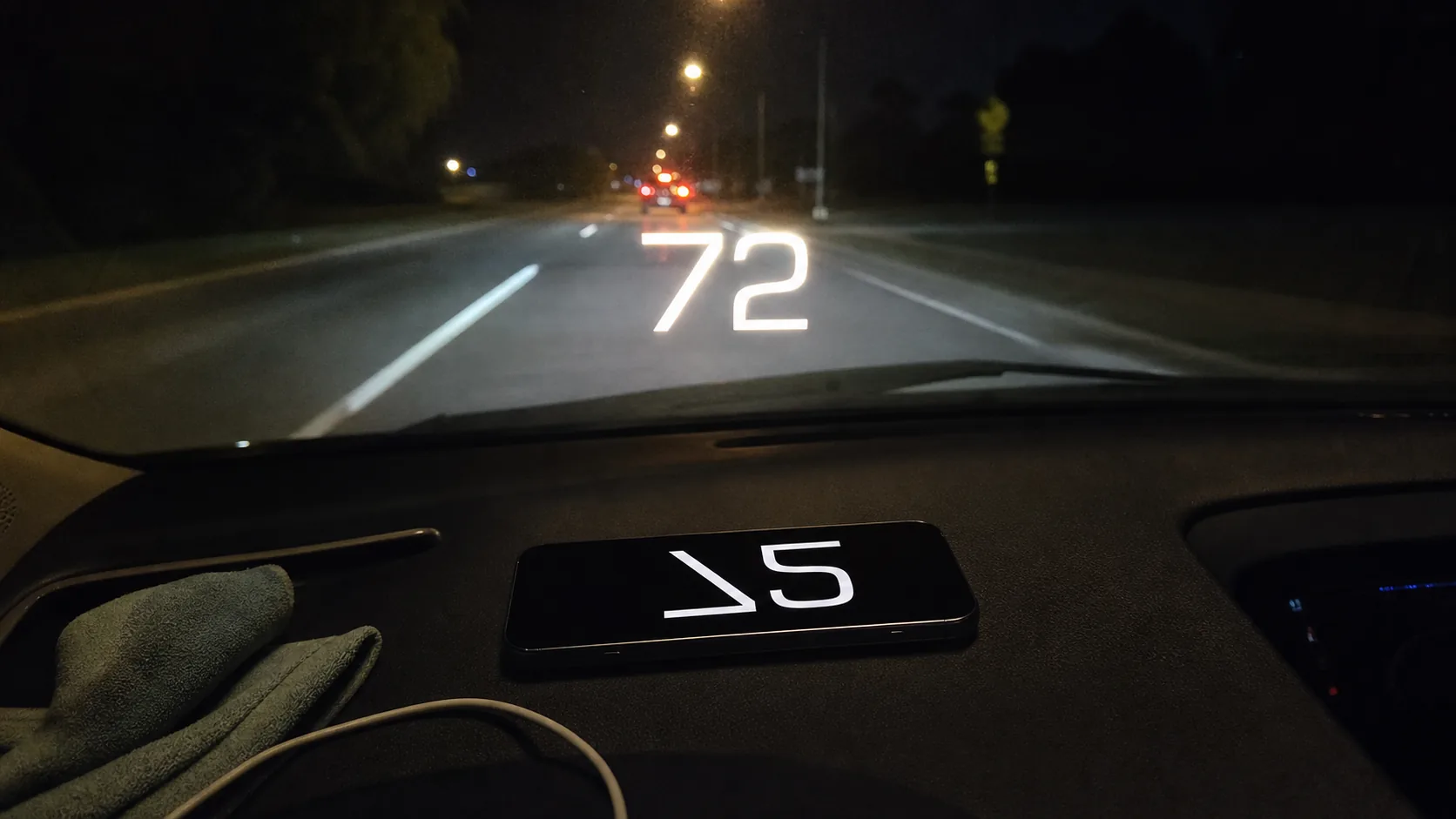
Tippen Sie auf die "HUD"-Taste, um in den Head-Up-Display-Modus zu wechseln. Der Bildschirm wird horizontal gespiegelt für die Reflexion.
Positionieren Sie Ihr iPhone
Platzieren Sie Ihr iPhone auf dem Armaturenbrett mit dem Bildschirm zur Windschutzscheibe. Das gespiegelte Bild erscheint auf dem Glas vor Ihnen.
Helligkeit & Einstellungen anpassen
Optimieren Sie die Helligkeits- und Farbeinstellungen für optimale Sichtbarkeit. Dunklere Farben funktionieren besser beim nächtlichen Fahren.
Best Practices für HUD
Empfohlen
- Verwenden Sie es hauptsächlich beim nächtlichen Fahren, wenn die Reflexion am klarsten ist
- Befestigen Sie das Telefon sicher, um Bewegungen während der Fahrt zu verhindern
- Passen Sie die Helligkeit an, um Ablenkungen zu minimieren
- Reinigen Sie Ihre Windschutzscheibe für beste Reflexionsqualität
- Testen Sie die Einrichtung im geparkten Zustand vor der Fahrt
Nicht empfohlen
- Blockieren Sie nicht Ihre Sicht auf die Straße oder wichtige Anzeigen
- Verwenden Sie nicht die maximale Helligkeit, da dies ablenkend sein kann
- Verlassen Sie sich nicht ausschließlich auf das HUD zur Geschwindigkeitsüberwachung
- Lassen Sie das Telefon nicht ungesichert auf dem Armaturenbrett
- Passen Sie keine Einstellungen während der Fahrt an
Fehlerbehebung HUD-Anzeige
- Reinigen Sie Ihre Windschutzscheibe innen und außen
- Erhöhen Sie die Bildschirmhelligkeit leicht
- Warten Sie auf dunklere Bedingungen (Dämmerung/Nacht)
- Passen Sie Winkel und Position des Telefons an
- Das ist normal - die App spiegelt die Anzeige automatisch
- Die Reflexion auf der Windschutzscheibe erscheint korrekt
- Drehen Sie nicht die Ausrichtung Ihres Telefons
- Überprüfen Sie, ob Ortungsdienste aktiviert sind
- Stellen Sie sicher, dass Sie sich schnell genug bewegen (Gehgeschwindigkeit wird möglicherweise nicht erfasst)
- Warten Sie auf ein besseres GPS-Signal (bewegen Sie sich von Gebäuden weg)
- Starten Sie die App bei Bedarf neu
Warum GPS Speedometer MPH Tracker für HUD?
Einzigartige Funktionen
- Echtes HUD mit automatischer Display-Spiegelung
- Anpassbare Farben und Helligkeit
- Geschwindigkeitsbegrenzungs-Alarme im HUD-Modus
- Funktioniert vollständig offline
- Keine ablenkende Werbung während der Fahrt
Bewährte Erfolgsbilanz
- 4,7 Sterne aus 121.000+ Bewertungen
- 5,9 Millionen+ Downloads weltweit
- Vertrauenswürdig seit 2014
- Regelmäßige Updates und Verbesserungen
- Datenschutzorientiert (EU-Unternehmen)
HUD-Tachometer FAQ
HUD-Tachometer sind im Allgemeinen legal, da sie helfen, die Augen auf der Straße zu behalten. Stellen Sie jedoch sicher, dass die Anzeige Ihre Sicht nicht behindert oder lokale Gesetze zur Geräteplatzierung verletzt.
Die HUD-Reflexion ist bei Dämmerung, Nacht oder bewölkten Bedingungen am besten sichtbar. Bei hellem Sonnenlicht kann die Reflexion zu schwach sein, um auf der Windschutzscheibe klar gesehen zu werden.
Der HUD-Modus verbraucht mehr Akku aufgrund der kontinuierlichen GPS-Verfolgung und der höheren Bildschirmhelligkeit, die für die Windschutzscheibenprojektion erforderlich ist. Verwenden Sie bei längeren Fahrten ein Autoladegerät.
Ja! Verwenden Sie den Bild-in-Bild-Modus, um den Tachometer in einem schwebenden Overlay sichtbar zu halten, während Sie Navigations- oder Musik-Apps verwenden. Hinweis: Der HUD-Modus erfordert, dass die App im Vordergrund ist, aber der PiP-Modus ermöglicht Multitasking.
Bereit, den HUD-Tachometer zu erleben?
Schließen Sie sich Millionen von Fahrern an, die die vertrauenswürdigste HUD-Tachometer-App seit 2014 verwenden.
Kostenloser Download • HUD enthalten • Keine Einrichtung erforderlich