

Wie zeichne ich eine Fahrt auf und exportiere sie als GPX-Datei?
GPS Speedometer zeichnet deine komplette Route auf — Position, Geschwindigkeit und Höhe, Messwert für Messwert — während du fährst, radelst oder gehst, und das auch offline. Fahrten aufzuzeichnen ist gratis; der Export einer gespeicherten Fahrt als Standard-GPX-Datei für Strava, Komoot oder RideWithGPS ist ein PRO-Feature.
Aufzeichnen und exportieren, Schritt für Schritt
- 1
Fahrtaufzeichnung starten
Öffne GPS Speedometer, warte, bis das GPS-Signal steht, und starte die Aufzeichnung — ab jetzt wird jeder Positions-, Geschwindigkeits- und Höhenwert protokolliert.
- 2
Deine Route fahren
Lass die App laufen, während du fährst, radelst oder gehst. Sie protokolliert eine sekundengenaue Historie — Zeitstempel, Position, Geschwindigkeit und Höhe — und braucht dafür keine Internetverbindung.
- 3
Aufzeichnung stoppen
Wenn du fertig bist, stoppe die Fahrt. Die komplette Route landet in deiner Fahrthistorie, wo du das vollständige Protokoll in der App durchsehen kannst.
- 4
Als GPX exportieren (PRO)
Mit PRO exportierst du die gespeicherte Fahrt als Standard-.gpx-Datei und öffnest oder importierst sie in Strava, Komoot, RideWithGPS oder jedem anderen Tool, das GPX liest.
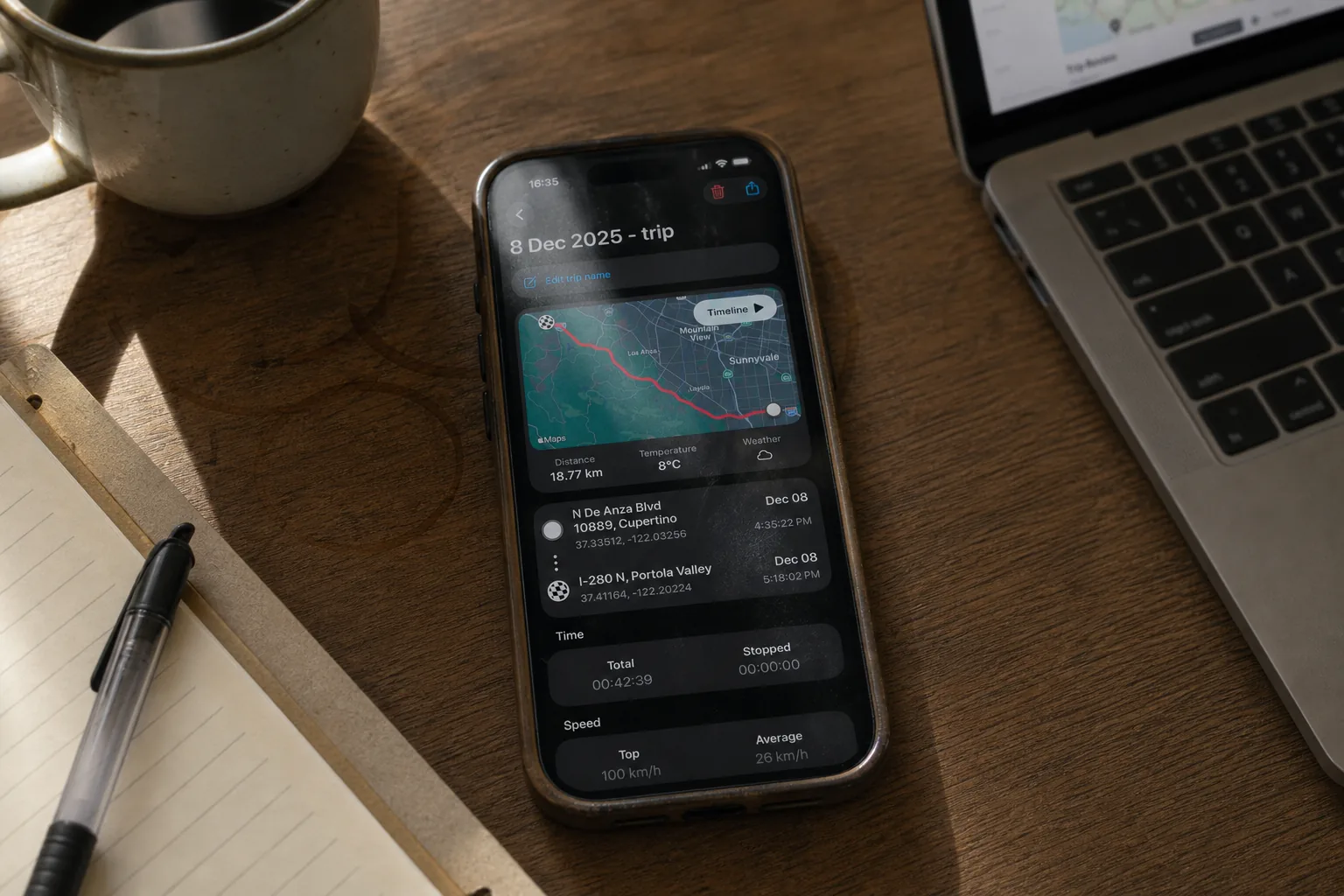
Was GPX ist — und wohin die Datei geht
GPX (GPS Exchange Format) ist der Standard-Dateityp für gespeicherte Routen. Weil es ein offenes Format ist, öffnet sich eine aus GPS Speedometer exportierte Fahrt in Strava, Komoot, RideWithGPS, Garmin-Tools, Google Earth und den meisten Karten-Programmen. Jede Datei enthält die Trackpunkte, die die App aufgezeichnet hat — Position und Höhe über die Zeit — sodass du die Route kartieren, den Anstieg auswerten oder sie mit deiner Trainingsgruppe teilen kannst. Willst du die Route einfach nur ansehen, ohne dich irgendwo anzumelden, zieh die Datei in einen kostenlosen Online-GPX-Viewer — vom selben Team, läuft komplett in deinem Browser und lädt die Datei nie hoch.
Die vollständige Liste dessen, was die App pro Fahrt erfasst — Höchstgeschwindigkeit, Durchschnitt, Strecke, Höhe, Anstieg und mehr — steht in der GPS-Tracker-Referenz, und der Guide zu den Fahrtstatistiken erklärt, was jede Zahl bedeutet.
Gratis aufzeichnen, mit PRO exportieren
Der Split, ganz klar benannt: Fahrten aufzeichnen und in der App ansehen ist gratis, das Offline-Arbeiten ebenso. GPX-Export und Fahrten-Teilen sind PRO. Heißt: Jede und jeder kann eine Tour protokollieren und die Zahlen sehen; PRO macht aus einer gespeicherten Fahrt eine portable Datei für andere Apps. Die Gratis-vs.-PRO-Aufschlüsselung listet exakt, was in welcher Stufe steckt.
Am häufigsten nutzen Radfahrerinnen, Radfahrer und Laufsportler den GPX-Export — auf der Fahrradtacho-Seite siehst du, wie er in einen Tour-Workflow passt.
GPX-Export-FAQ
Ist das Aufzeichnen einer Fahrt kostenlos?
Ja. Fahrt-Tracking und -Aufzeichnung gehören zum kostenlosen Kern von GPS Speedometer — die App protokolliert Route, Geschwindigkeit, Strecke und Höhe, ohne dass du zahlst. Erst der Export einer gespeicherten Fahrt als GPX-Datei erfordert PRO.
Funktioniert die Fahrtaufzeichnung ohne Internet?
Ja. Die Aufzeichnung stützt sich auf GPS, nicht auf eine Datenverbindung — sie protokolliert deine Route also auch auf abgelegenen Wegen, auf See und überall sonst ohne Empfang weiter. Die GPX-Datei kannst du später exportieren, sobald du wieder online bist, falls nötig.
Was kann ich mit der GPX-Datei anfangen?
GPX ist ein Standardformat für Routen — du kannst die Datei in Strava, Komoot, RideWithGPS, Garmin-Tools oder Google Earth importieren, um die Tour auszuwerten, zu kartieren oder zu teilen. Sie enthält die Trackpunkte der Fahrt mit Position und Höhe.
Warum finde ich die Export-Option nicht?
Der GPX-Export ist ein PRO-Feature. Wenn du ihn nicht siehst, prüfe, ob du PRO freigeschaltet hast und ob die gewünschte Fahrt fertig aufgezeichnet und gespeichert ist. Die Gratis-Version zeichnet Fahrten auf und zeigt sie in der App an, exportiert sie aber nicht als Datei.
Mehr Hilfe im Anleitungen-Hub und im kompletten FAQ.
Zeichne jede Route auf, exportiere die, die zählen
Kostenlose Fahrtaufzeichnung, die offline funktioniert; GPX-Export mit PRO.


Kostenloser Download • Auf dem iPhone seit 2014